
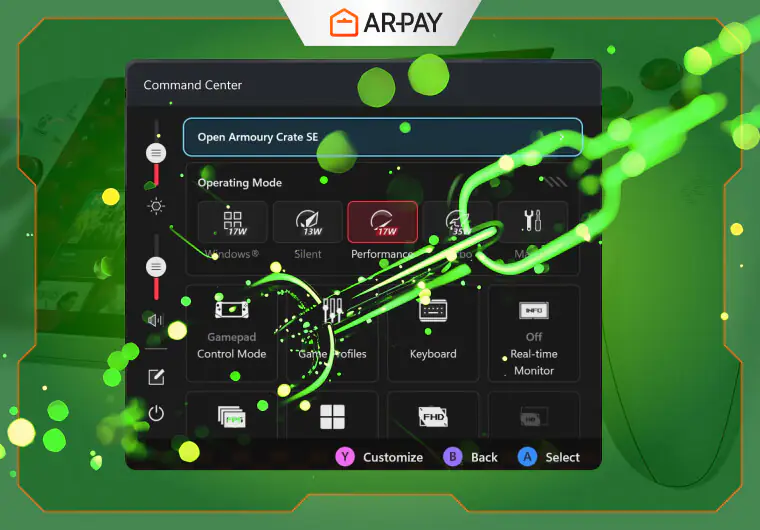
Xbox Ally elinize ulaştı mı? Kutunun heyecanı geçtikten sonra ne yapacağınızı biliyor musunuz? Pek çok oyuncu, cihazı açar açmaz oyuna dalıyor. Ancak bu acele, performans sorunlarına ve hayal kırıklıklarına yol açabiliyor.
- Oynamadan Önce Her Şeyi Güncelleyin
- Xbox Ally’in Benzersiz Butonlarını Öğrenin
- Seyahat Özgürlüğü İçin Çevrimdışı İzinleri Etkinleştirin
- Armoury Crate’de Performans Modlarını Optimize Edin
- Pil Ömrünü Koruyun – Care Mode
- Gerekli Uygulamaları Kurun ve Gereksizleri Kaldırın
- Xbox Ally’i Dönüştüren Aksesuar Yükseltmeleri
- Sonuç
- Sık Sorulan Sorular
Doğru başlangıç, oyun deneyiminizi tamamen değiştirir. Bu rehber, cihazınızı güç merkezine dönüştürecek yedi temel adımı sunuyor. Ayrıca, sık yapılan hataları önlemenize yardımcı oluyor. Hazır mısınız? Başlayalım.
Daha Fazla Okuyun: ROG Xbox Ally X ve ROG Xbox Ally: Oyun Dünyası Cebe Sığdı
Oynamadan Önce Her Şeyi Güncelleyin
İlk adım sıkıcı gelebilir. Ancak güncellemeler, sorunsuz oyun deneyiminin temelidir. Birçok oyuncu bu aşamayı atlar ve sonra çökme yaşar.
Armoury Crate güncellemeleri kritik önem taşır:
- ASUS’un özel aracı sürücüleri yönetir
- Firmware güncellemeleri performansı artırır
- Otomatik güncelleme seçeneğini mutlaka aktifleştirin
Windows Update’i göz ardı etmeyin:
- Sistem güncellemeleri performans sorunlarını önler
- Güvenlik yamaları cihazınızı korur
- Arka planda çalışan güncellemeler oyununuzu yavaşlatabilir
Microsoft Store ve Xbox uygulamasını güncelleyin:
- Yeni özellikler düzenli olarak eklenir
- Bazı oyuncular, güncelleme yapmadan özellikleri göremedi
- Cloud gaming seçenekleri güncelleme gerektirebilir

Xbox Ally’in Benzersiz Butonlarını Öğrenin
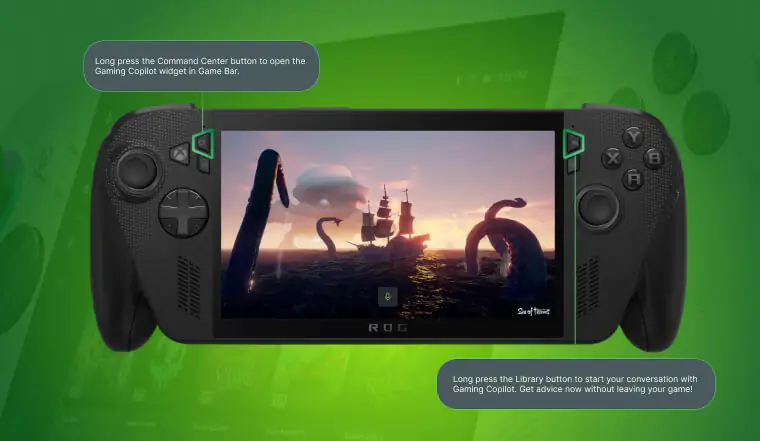
Cihazınızdaki butonlar, standart kontrolcülerden farklı çalışır. Bu farkları öğrenmek, kullanım kolaylığı sağlar.
Xbox butonu sihir gibidir:
- Kısa basış: Ana menüyü açar
- Uzun basış: Ek seçenekleri gösterir
- Çift basış: Son kullandığınız uygulamalar arasında geçiş yapar
Armoury Crate butonu performans kontrolü sunar:
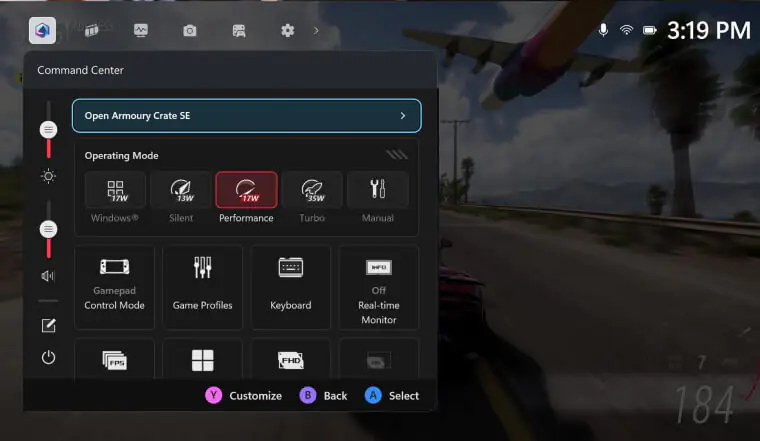
- Pil modunu anında değiştirebilirsiniz
- Performans grafiklerini kontrol edebilirsiniz
- Fan hızını özelleştirebilirsiniz
Kütüphane butonu zaman kazandırır:
- Xbox PC kütüphanenize anında erişirsiniz
- Oyunlar arasında hızlı geçiş yaparsınız
- İndirme durumunu kontrol edebilirsiniz
Dikkat: Yeni sahipler sıklıkla Armoury Crate ve Xbox butonlarını karıştırıyor. Bu karışıklık, istenmeyen ayar değişikliklerine yol açıyor. İlk günler biraz pratik yapın.
Seyahat Özgürlüğü İçin Çevrimdışı İzinleri Etkinleştirin
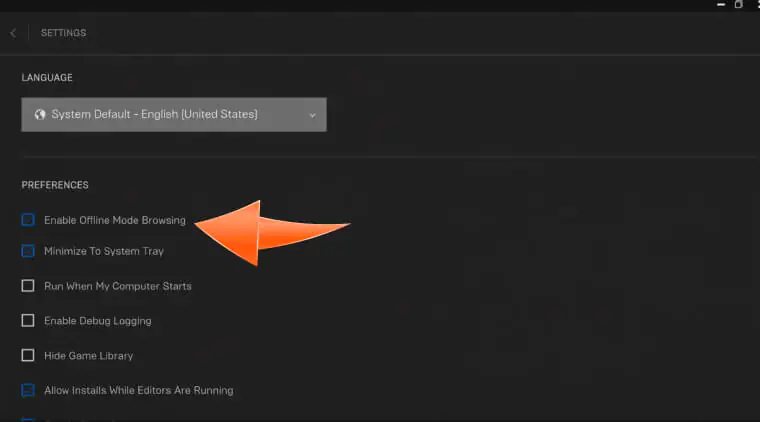
İnternet bağlantısı her yerde yok. Uçakta, trende veya kötü Wi-Fi olan yerlerde oyun oynamak isteyebilirsiniz.
Çevrimdışı mod hayat kurtarır:
- İnternet olmadan oyunlarınıza erişirsiniz
- Lisansınız cihazda yerel olarak saklanır
- Seyahatleriniz kesintisiz oyun seanslarına dönüşür
Kurulum adımları basittir:
- Xbox uygulamasını açın
- Ayarlar menüsüne gidin
- “Çevrimdışı izinler” seçeneğini bulun
- Cihazınızı ana cihaz olarak belirleyin
Önemli sınırlamalar vardır:
- Her 14 günde bir lisans yenilemeniz gerekir
- Bazı çevrimiçi özellikler çalışmaz
- Oyun kayıtları buluta yüklenmez
Gerçek deneyim: Bir yolculuk tutkunları, Hollow Knight’ı uzun tren seyahatlerinde oynadı. Çevrimdışı mod sayesinde 30 saatlik içeriği kesintisiz tamamladı. Bu özellik olmadan, oyun deneyimi hayal kırıklığıyla sonuçlanırdı.
Armoury Crate’de Performans Modlarını Optimize Edin
Performans modları, oyun deneyiminizi şekillendirir. Her mod farklı senaryolar için tasarlanmıştır.
Sessiz mod hafif oyunlar içindir:
- Indie oyunlar sorunsuz çalışır
- 2D platformerlar pil tüketmez
- Fan sesi neredeyse duyulmaz
Performans modu dengeyi sağlar:
- AAA oyunlar kabul edilebilir kare hızında çalışır
- Pil ömrü makul seviyede kalır
- Çoğu oyuncu bu modu tercih eder
Turbo modu maksimum güç verir:
- Prize takılıyken kullanın
- En yüksek grafik ayarlarını destekler
- Fan sesi artar ancak performans zirve yapar
Kritik uyarı: Oyun sırasında mod değiştirmek risklidir. Çevrimiçi oyunlarda anti-cheat sistemleri bunu şüpheli bulabilir. Mod seçiminizi oyun başlamadan yapın.
Pil Ömrünü Koruyun – Care Mode
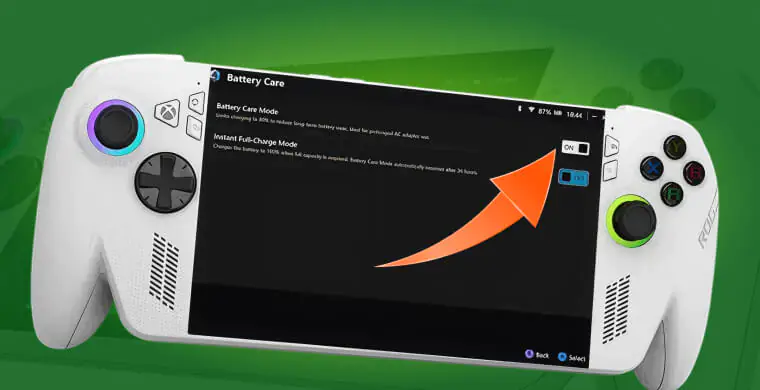
Pil sağlığı, uzun vadeli kullanımda önemlidir. Battery Care modu, cihazınızın ömrünü uzatır.
Care Mode nasıl çalışır:
- Şarjı %80 seviyesinde sınırlar
- Aşırı şarjı önler
- Lityum iyon pillerin ömrünü artırır
Anlık Tam Şarj esneklik sağlar:
- Seyahat öncesi %100 şarja ulaşırsınız
- Geçici olarak Care Mode’u devre dışı bırakır
- İşlem bittikten sonra tekrar aktifleşir
Kullanıcı deneyimleri olumludur:
- Pil sağlığı bir yıl sonra bile iyi kalıyor
- Kapasitedeki düşüş minimal seviyede seyrediyor
- Akıllı telefon pil stratejilerine benzer mantık çalışıyor
Uzman görüşü: Pil kimyasalları, sürekli %100 şarjda aşınmaya daha açıktır. Care Mode, bu aşınmayı önemli ölçüde azaltır. Günlük kullanımda %80 şarj genellikle yeterlidir.
Gerekli Uygulamaları Kurun ve Gereksizleri Kaldırın
Doğru uygulamalar, oyun kütüphanenizi genişletir. Gereksiz uygulamalar ise depolama alanını tüketir.
Mutlaka kurun:
- Steam: En geniş PC oyun kütüphanesi
- GOG launcher: DRM-free oyunlar için ideal
- Epic Games: Ücretsiz oyun fırsatları sunar
Düzenleme araçları faydalıdır:
- One Game Launcher: Tüm kütüphaneleri birleştirir
- SteamGridDB: Oyun kapak görsellerini iyileştirir
- Playnite: Alternatif bir kütüphane yöneticisi
Gereksizleri temizleyin:
- Önceden yüklenmiş Teams uygulamasını kaldırın
- Kullanmadığınız üretici yazılımlarını silin
- Depolama alanı açılır ve sistem hızlanır
Vaka çalışması: Bir oyuncu, gereksiz uygulamaları kaldırdıktan sonra fark etti. Oyun yükleme süreleri %20 azaldı. Sistem menüleri daha hızlı açıldı. Basit bir temizlik, büyük fark yarattı.
Xbox Ally’i Dönüştüren Aksesuar Yükseltmeleri
Doğru aksesuarlar, oyun deneyiminizi yükseltir. Bazı yükseltmeler neredeyse zorunludur.
MicroSD kartlar depolama sorununu çözer:
- 512GB veya 1TB kartlar önerilir
- Oyunları harici kartlara taşıyın
- Hızlı kartlar yükleme sürelerini azaltır
Koruma aksesuarları önemlidir:
- Ekran koruyucular çizikleri önler
- Kılıflar düşmelere karşı korur
- Taşıma çantaları seyahatte güvenlik sağlar
Docking istasyonları esneklik sunar:
- TV veya monitöre bağlayın
- Konsol benzeri deneyim yaşayın
- Ekstra USB portlar ekleyebilirsiniz
Gerçek deneyim: Bir seyahat tutkunu, Tomtoc çantasını övüyor. Ally ve tüm aksesuarları güvenle taşınıyor. Havaalanı kontrollerinde ekstra koruma sağlıyor. Yatırım küçük, fayda büyük.
Sonuç
Xbox Ally sadece tak-çalıştır bir cihaz değildir. Doğru şekilde kurulduğunda gerçek bir güç merkezine dönüşür. Bu yedi adım, oyun deneyiminizi maksimize eder.
Güncellemeler, performans sorunlarını önler. Buton kısayolları, kullanım kolaylığı sağlar. Çevrimdışı izinler, özgürlük verir. Performans modları, dengeyi kurar. Battery Care, cihazınızı korur. Doğru uygulamalar, kütüphanenizi genişletir. Aksesuarlar ise deneyimi tamamlar.
Bu rehberi yeni Ally sahipleriyle paylaşın. Onların zaman kaybetmesini ve hayal kırıklığı yaşamasını önleyin. Sayfayı bookmarklayın. Gelişmiş ipuçları, overclock rehberleri ve aksesuar incelemeleri için tekrar gelin. Oyun yolculuğunuz başlıyor!

Sık Sorulan Sorular
Xbox Ally’i ilk açtığımda ilk ne yapmalıyım?
İlk adım her zaman güncellemelerdir. Armoury Crate, Windows Update ve Xbox uygulamasını güncelleyin. Bu işlem 10-15 dakika sürer ancak sonraki sorunları önler. Güncellemeler tamamlanmadan oyun oynamayın.
Pil ömrü ne kadar sürer ve nasıl uzatılır?
Pil ömrü oyuna ve ayarlara göre değişir. Sessiz modda 4-6 saat, turbo modda 1-2 saat sürebilir. Battery Care modunu aktifleştirerek pilin uzun vadeli sağlığını koruyun. Parlaklığı azaltmak da ek pil tasarrufu sağlar.
Hangi performans modunu ne zaman kullanmalıyım?
Indie oyunlar için sessiz modu tercih edin. AAA oyunlarda performans modu dengeyi sağlar. Prize takılıyken ve maksimum grafik istiyorsanız turbo modu kullanın. Oyun sırasında mod değiştirmeyin.
MicroSD kart zorunlu mu yoksa dahili depolama yeterli mi?
Dahili depolama başlangıçta yeterlidir. Ancak birkaç AAA oyun yüklediğinizde hızla dolar. 512GB veya 1TB MicroSD kart yatırımı uzun vadede mantıklıdır. Hızlı kartlar (A2 standardı) tercih edilmelidir.
Çevrimdışı modda hangi oyunlar çalışmaz?
Tamamen çevrimiçi oyunlar (Destiny 2, World of Warcraft gibi) çevrimdışı çalışmaz. Hibrit oyunlar (GTA Online) tek oyuncu modlarında çalışabilir. DRM kontrolleri gerektiren bazı oyunlar da sorun yaratabilir. Çoğu tek oyuncu oyun sorunsuz çalışır.

Maha Amer
Ben Maha Amer, ARPay Blog'da Türkçe içerik yazarıyım. Okuyucuların hediye kartları, kuponlar ve oyun fırsatlarıyla dolu heyecan verici dünyayı keşfetmelerine yardımcı olmaktan büyük bir mutluluk duyuyorum. Güncel bilgileri sunmaya odaklanarak, alışverişinizi kolay, hızlı ve %100 güvenli bir şekilde gerçekleştirmenizi sağlamak için buradayım.