
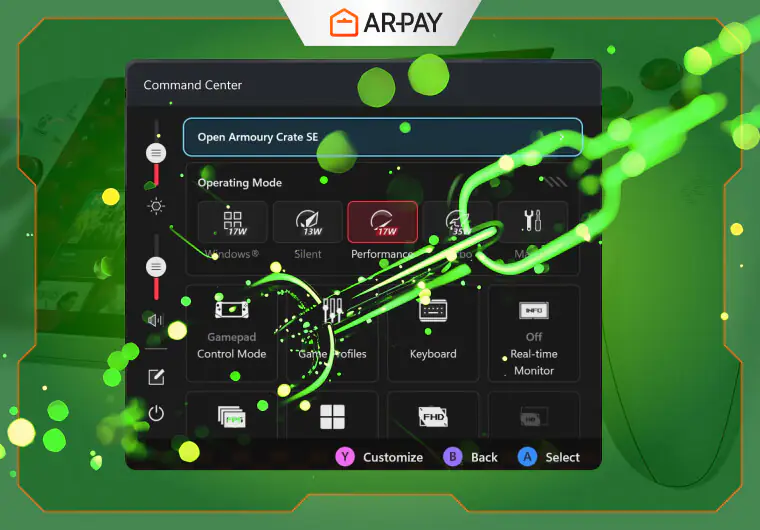
عند شراء جهاز Xbox Ally لأول مرة، يتوقع الكثيرون تجربة لعب جاهزة فورًا، لكن الواقع مختلف قليلًا: الجهاز يحمل إمكانيات كبيرة لا تظهر إلا بعد إعداد صحيح.
- حدث إعدادات جهاز Xbox Ally بالكامل قبل أي لعبة
- اختصارات أزرار جهاز Xbox Ally التي تجعل تحكمك أسرع
- زر Xbox: بوابتك السريعة إلى عالم Xbox داخل الجهاز
- اللعب بدون إنترنت: كيف تجعل Xbox Ally رفيقك المثالي في السفر
- كيف تختار وضع الأداء الصحيح من إعدادات Xbox Ally لتجربة لعب ممتازة
- كيف تحمي بطارية Xbox Ally وتطيل عمرها مع Battery Care Mode
- نظم جهازك: ثبت التطبيقات الضرورية واحذف الزوائد
- أفضل إكسسوارات لاستخدام Xbox Ally اليومي
- الخاتمة
- الأسئلة الشائعة
بعض اللاعبين يقضون ساعات في البحث عن أسباب التقطيع أو انخفاض الأداء، بينما يكفي تحديث بسيط أو ضبط وضع طاقة واحد لحل المشكلة. في هذا الدليل، سنكشف لك 7 أسرار أساسية تجعل إعدادات Xbox Ally تعمل بأفضل أداء منذ اليوم الأول، مع تحسين البطارية وتجربة اللعب أثناء التنقل والسفر.
ستتعلم خطوة بخطوة كيف تجعل الجهاز أكثر سلاسة، وكيف تتحكم بالأزرار الذكية لتقليل التنقل داخل القوائم، وكيف تلعب دون إنترنت في الرحلات، وكيف تختار أوضاع الأداء المناسبة. هذه الأسرار ليست نصائح عامة، بل خطوات عملية يمكنك تطبيقها فورًا لتجربة أفضل في 2026. تابع القراءة حتى النهاية، لأن النهاية ستغير طريقة استخدامك للجهاز بالكامل.
حدث إعدادات جهاز Xbox Ally بالكامل قبل أي لعبة
قد يبدو من المغري تشغيل أول لعبة فور إخراج Xbox Ally من العلبة، لكن التوقف قليلًا للتحديث هو القرار الأذكى. هذه الخطوة البسيطة تضع الأساس لتجربة لعب مستقرة، وتجنبك مشكلات مزعجة قد تظهر لاحقًا دون سبب واضح.
التحديث هنا ليس إجراءً تقنيًا معقدًا، بل إعداد أساسي يضمن أن يعمل الجهاز بكامل طاقته منذ اليوم الأول.
تحديث Armoury Crate: المحرك الحقيقي لأداء جهاز Xbox Ally
يُعتبر Armoury Crate الأداة الأهم في إدارة إعدادات Xbox Ally، فهو مركز التحكم في الأداء والطاقة والتوازن الحراري.
عند تحديث Armoury Crate، يحصل جهازك على عدة فوائد مباشرة:
- تحديث تعريفات المعالج الرسومي والصوتي، ما يحسن سلاسة اللعب وجودة الصوت.
- تحديث الـ Firmware المسؤول عن إدارة الحرارة والطاقة، وهو عنصر حاسم في الأجهزة المحمولة.
- إصلاح أخطاء شائعة في أوضاع الأداء قد تؤدي إلى استهلاك زائد للبطارية أو انخفاض مفاجئ في الإطارات.
تجاهل هذا التحديث قد يجعل أداء الجهاز أقل من المتوقع، حتى مع ألعاب خفيفة لا تتطلب موارد عالية.
تحديثات Windows: الأساس الذي تُبنى عليه تجربة اللعب
يعتمد Xbox Ally بشكل كامل على نظام ويندوز، وأي خلل في النظام ينعكس فورًا على الألعاب، مهما كانت قوية.
تحديث ويندوز لا يقتصر على الأمان فقط، بل يشمل تحسينات مؤثرة للاعبين، مثل:
- تحديثات أمان تمنع الأعطال المفاجئة أثناء اللعب.
- تحسينات في إدارة الذاكرة تقلل التقطيع وانخفاض معدل الإطارات.
- تحديثات DirectX التي تؤثر مباشرة على تشغيل الألعاب الحديثة وأداء الرسوميات.
إهمال تحديث ويندوز ضمن إعدادات Xbox Ally قد يؤدي إلى تجربة غير مستقرة، حتى لو كانت إعدادات اللعبة صحيحة.
تحديث Microsoft Store وتطبيق Xbox: لا تتجاهل هذه الخطوة
يعتمد تشغيل الألعاب وإدارة المكتبة على Microsoft Store وتطبيق Xbox، وأي نقص في تحديثهما قد يسبب ارتباكًا غير متوقع.
مشكلات شائعة يواجهها اللاعبون بسبب عدم التحديث تشمل:
- اختفاء ألعاب من المكتبة رغم تثبيتها.
- عدم تفعيل الحفظ السحابي أو مزامنة التقدم.
- فشل تحميل الألعاب أو تحديثها بشكل صحيح.
تحديث المتجر وتطبيق Xbox يضمن أن كل ميزة تعمل كما هو مخطط لها، دون حلول مؤقتة أو إعادة تثبيت غير ضرورية.
ارفع تجربة لعبك على Xbox Ally لأقصى حد مع بطاقات هدايا إكس بوكس. اشترِ ألعابك المفضلة وحمل المحتوى الجديد فورًا بدون تأخير. لا تفوت الفرصة لتوسيع مكتبتك واستمتع بتجربة لعب سلسة وممتعة من اليوم الأول!

اختصارات أزرار جهاز Xbox Ally التي تجعل تحكمك أسرع

أزرار Xbox Ally ليست مجرد مفاتيح عادية، بل هي اختصارات ذكية صُممت لتسريع تجربتك. إذا فهمت وظائفها مبكرًا، ستتجنب الكثير من الارتباك، وستشعر أن الجهاز يقرأك بدلًا من أن تحتاج للبحث داخل القوائم. وهذا ينطبق سواء كنت تستخدم جهاز ROG Xbox Ally الأساسي أو Ally X المتطور، فكل زر مصمم ليمنحك تجربة سلسة وسريعة.
زر Xbox: بوابتك السريعة إلى عالم Xbox داخل الجهاز
زر Xbox هو قلب تجربة الجهاز، لكن الفرق بين ضغطة سريعة وضغط مطوّل قد يغير كل شيء.
- الضغط السريع: يفتح واجهة Xbox داخل النظام، لتصفح الألعاب، والمكتبة، والملفات بسهولة.
- الضغط المطوّل: يُظهر خيارات أعمق أو اختصارات حسب السياق، مثل إعدادات معينة أو أوامر سريعة.
الكثير من المستخدمين الجدد يعتقدون أن الزر مجرد مفتاح واحد، لكن الفارق بين الضغطتين يجعل التجربة أسرع وأكثر سلاسة.
زر Armoury Crate: زر الأداء السحري
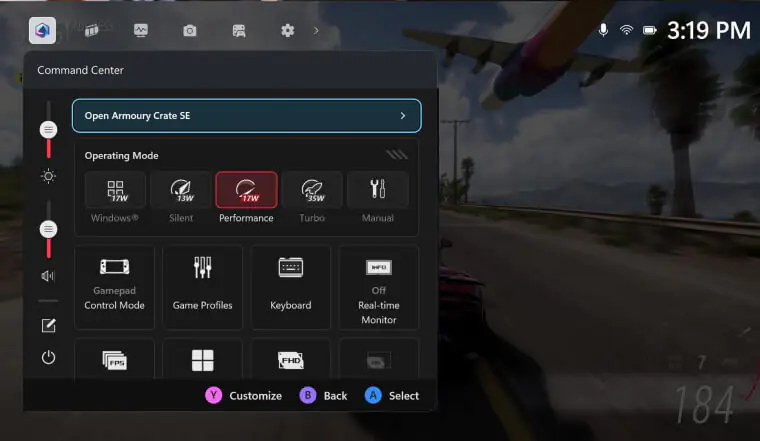
زر Armoury Crate هو الاختصار الذي يضعك في قلب التحكم بأداء إعدادات Xbox Ally دون الدخول إلى قوائم معقدة.
من خلال هذا الزر، يمكنك:
- تغيير أوضاع الطاقة بسرعة (Silent – Performance – Turbo)
- ضبط إعدادات الأداء حسب نوع اللعبة
- تخصيص اختصارات الأزرار لتناسب أسلوبك
استخدام هذا الزر بشكل صحيح يجعل تجربة اللعب أكثر سلاسة، ويعطيك تحكمًا فوريًا بدون الحاجة لإيقاف اللعبة أو الخروج منها.
زر المكتبة (Library): اختصارك للوصول السريع للألعاب
زر Library يُعد أحد أهم الاختصارات التي تغنيك عن التنقل داخل ويندوز.
من مميزاته:
- وصول مباشر إلى مكتبة Xbox PC
- تشغيل الألعاب دون الحاجة إلى فتح متصفح أو قائمة التطبيقات
- مثالي أثناء السفر أو عندما تريد تشغيل لعبة بسرعة دون تضييع الوقت
اللعب بدون إنترنت: كيف تجعل Xbox Ally رفيقك المثالي في السفر
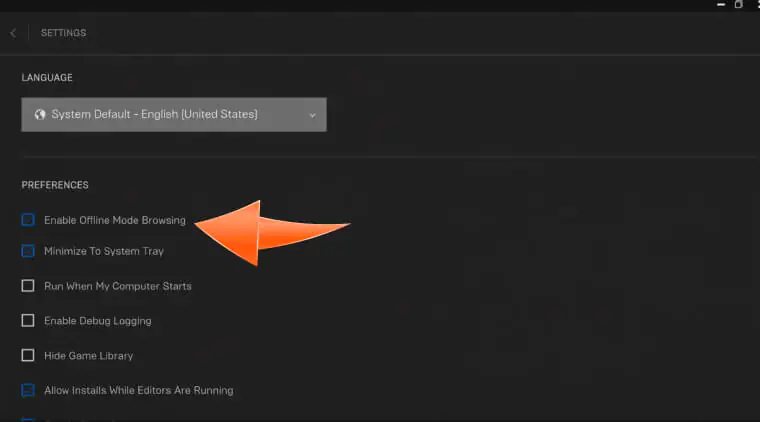
إذا كنت من محبّي الألعاب أثناء التنقل، فستكتشف سريعًا أن الإنترنت ليس دائمًا متاحًا. هنا يظهر دور وضع Offline كخيار لا غنى عنه، ليس للرفاهية، بل لضمان استمرار اللعب دون انقطاع في أي مكان.
تفعيل هذا الوضع يجعل Xbox Ally جهازًا يعتمد عليه في الطائرة، القطار، أو حتى أثناء الانتقال داخل المدينة.
لماذا يعد وضع Offline مهمًا للاعبين المتنقلين؟
إليك الأسباب التي تجعل هذا الخيار من أهم ميزات Xbox Ally:
- مثالي للرحلات الجوية الطويلة: حيث لا يوجد إنترنت أو يكون محدودًا جدًا.
- مفيد في القطارات والمناطق ذات الاتصال الضعيف: أو في الأماكن التي تضعف فيها الشبكة بشكل متكرر.
- يمنحك استقلالية كاملة عن الشبكة: فتستطيع اللعب دون القلق من انقطاع الاتصال أو بطء الإنترنت.
هذا الوضع يجعل جهازك مثل مكتبة ألعاب محمولة تعمل في أي وقت، دون الاعتماد على الشبكات.
كيف تفعّل وضع Offline بسهولة؟
الخطوات بسيطة، لكن يجب تنفيذها بشكل صحيح لضمان عمل الألعاب دون مشاكل:
- افتح تطبيق Xbox على جهازك.
- انتقل إلى إعدادات Xbox Ally.
- فعّل خيار Offline Permissions.
بعد تفعيل هذا الخيار، يصبح بإمكانك تشغيل الألعاب دون الحاجة للاتصال بالإنترنت بشكل دائم.
الشروط التي يجب أن تعرفها قبل الاعتماد على Offline
لا توجد ميزة كاملة بدون حدود، وإليك ما يجب أن تضعه في الاعتبار:
- تجديد الترخيص كل 14 يومًا: أي يجب الاتصال بالإنترنت مرة كل أسبوعين لتحديث صلاحية الألعاب.
- بعض الألعاب تحتاج اتصالًا دائمًا: خصوصًا الألعاب التي تعتمد على اللعب الجماعي أو الحفظ السحابي المستمر.
كيف تختار وضع الأداء الصحيح من إعدادات Xbox Ally لتجربة لعب ممتازة
أحد أسرار Xbox Ally هو أنه لا يحتاج فقط إلى لعبة قوية، بل يحتاج إلى اختيار وضع الطاقة المناسب. اختيار الوضع الصحيح يضمن لك تجربة لعب سلسة، ويقلل استنزاف البطارية، ويمنحك تحكمًا أفضل في الحرارة والأداء. في هذا الجزء، سنشرح أوضاع الأداء بشكل واضح وبأسلوب يناسب اللاعبين، مع إبراز الفروقات بطريقة سهلة.
الوضع الهادئ (Silent Mode)
إذا كنت من محبي الألعاب الهادئة أو كنت تلعب أثناء التنقل، فإن Silent Mode هو الخيار الأنسب.
- مناسب تمامًا للألعاب المستقلة (Indie) والألعاب ثنائية الأبعاد (2D).
- يقلل من الضجيج والحرارة، ما يجعل الجهاز أكثر راحة في اليد.
- يطيل عمر البطارية بشكل ملحوظ.
هذا الوضع مثالي عندما تريد اللعب دون جذب الانتباه أو أثناء الليل، أو عند وجودك في مكان لا يمكن فيه استخدام وضع Turbo.
الوضع المتوازن (Performance Mode)
إذا كنت تريد تجربة جيدة دون التضحية بعمر البطارية، فـ Performance Mode هو الأفضل.
- يوفر توازنًا بين الأداء واستهلاك البطارية.
- مناسب لمعظم ألعاب AAA بإعدادات متوسطة.
- غالبًا ما يكون الخيار الأكثر استخدامًا في الاستخدام اليومي.
باختصار، هذا الوضع يمنحك تجربة ممتازة دون الحاجة لتعديل الإعدادات كل مرة.
وضع Turbo
عند تشغيل ألعاب ثقيلة مثل AAA، ستلاحظ أن Turbo Mode يرفع مستوى الأداء بشكل واضح.
- يطلق كامل قدرة الجهاز ويعطيك أعلى معدل إطارات ممكن.
- مخصص للألعاب الثقيلة التي تحتاج قوة معالجة عالية.
- يُنصح باستخدامه فقط عند توصيل الشاحن لتجنب استنزاف البطارية بسرعة.
تحذير هام للاعبين الأونلاين
تغيير وضع الطاقة أثناء اللعب في الألعاب التنافسية قد يسبب مشاكل مع أنظمة Anti-Cheat. لذلك يُفضل اختيار الوضع المناسب قبل الدخول إلى المباريات، لتجنب أي انقطاع أو منع دخول المباراة.
اجعل كل وضع أداء على Xbox Ally ممتعًا أكثر مع بطاقات هدايا إكس بوكس في الإمارات، والسعودية، وأمريكا. وسع مكتبتك بسرعة وابدأ اللعب بلا حدود.
كيف تحمي بطارية Xbox Ally وتطيل عمرها مع Battery Care Mode
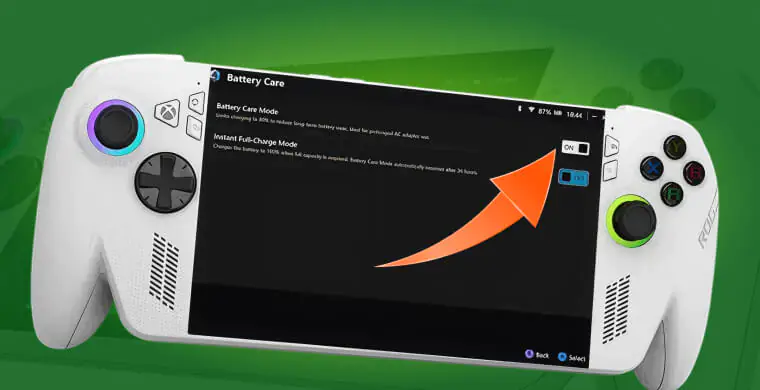
البطارية ليست مجرد رقم على الشاشة، بل هي قلب تجربة Xbox Ally المحمولة. الحفاظ على صحة البطارية يعني أن جهازك سيبقى قويًا لفترة أطول، ولن تضطر لتغييرها أو التعامل مع تدهور الأداء بعد أشهر قليلة من الاستخدام.
وضع العناية بالبطارية
Battery Care Mode هو الخيار الذي يضمن لك توازنًا بين الأداء والعمر الطويل للبطارية، ويعمل بشكل مشابه لما تفعله الهواتف الذكية الحديثة.
- يحد الشحن عند 80% بدلًا من الشحن الكامل.
- يقلل تآكل البطارية على المدى الطويل.
- مثالي للاستخدام اليومي العادي، خاصة إن كنت تلعب كثيرًا في المنزل.
هذا الوضع ضمن إعدادات Xbox Ally يمنحك راحة نفسية لأنك لا تقلق من تدهور البطارية بعد أشهر من الاستخدام المكثف.
خيار الشحن الكامل المؤقت
في بعض الأحيان، تحتاج شحنًا كاملاً قبل رحلة طويلة أو جلسة لعب طويلة. هنا يأتي دور الخيار المؤقت.
- يتيح شحن البطارية إلى 100% عند الحاجة.
- مناسب قبل السفر أو قبل جلسة لعب طويلة خارج المنزل.
- يمكن تعطيله بسهولة بعد انتهاء الحاجة.
هذا الخيار يمنحك المرونة التي يحتاجها اللاعب، دون التضحية بصحة البطارية على المدى الطويل.
هل Battery Care Mode يصنع فرقا بالفعل ؟
نعم. كثير من المستخدمين لاحظوا تحسنًا واضحًا في صحة البطارية بعد تفعيل وضع العناية لفترة طويلة، خصوصًا عند استخدام الجهاز يوميًا.
هذه الاستراتيجية مشابهة تمامًا لما تطبقه شركات الهواتف الذكية للحفاظ على البطاريات الحديثة، وهو ما يجعلها خيارًا منطقيًا لأي مالك Xbox Ally يريد الحفاظ على الجهاز لأطول فترة ممكنة.
نظم جهازك: ثبت التطبيقات الضرورية واحذف الزوائد
أحيانًا تكون المشكلة ليست في الجهاز نفسه، بل في تراكم التطبيقات التي لا تحتاجها. نظافة النظام تؤثر مباشرة على سرعة Xbox Ally واستجابته، خصوصًا مع الألعاب الثقيلة.
Steam و GOG
إذا كنت تريد توسيع مكتبتك خارج نظام Xbox، فهذه التطبيقات ضرورية:
- توفر ألعابًا متنوعة خارج متجر Xbox.
- تمنحك مرونة أكبر في العروض والأسعار.
- تسهل تشغيل ألعاب قديمة وحديثة دون قيود.
One Game Launcher + SteamGridDB
هذه الأدوات تمنحك تجربة أكثر احترافية:
- واجهة موحدة لجميع الألعاب.
- تنظيم بصري أنيق يجعل مكتبتك تبدو مثل مكتبة جهاز ألعاب محترف.
- وصول أسرع للألعاب بدون تشتيت أو البحث داخل القوائم.
إزالة التطبيقات غير الضرورية
أحيانًا يكفي حذف بعض التطبيقات لتلاحظ فرقًا كبيرًا في الأداء:
- حذف برامج مثل Teams أو التطبيقات التي لا تستخدمها.
- تقليل الحمل على الذاكرة والمعالج.
- تسريع أوقات التحميل وتحسين استجابة النظام.
أفضل إكسسوارات لاستخدام Xbox Ally اليومي
بعض الإضافات البسيطة قادرة على تحويل Xbox Ally إلى منصة متكاملة.
بطاقات MicroSD
- حل اقتصادي لتوسيع المساحة.
- مناسب لتخزين الألعاب الكبيرة.
- سهل التركيب والنقل.
واقي شاشة وجراب حماية
- حماية من الخدوش والصدمات.
- ضروري أثناء السفر.
- استثمار صغير مقابل حماية طويلة الأمد.
Docking Station
- توصيل الجهاز بالتلفاز أو الشاشة.
- تجربة لعب شبيهة بالكونسول المنزلي.
- دعم لوحات المفاتيح والفأرة.
اقرأ أيضا: مقارنة Xbox Cloud Gaming وRemote Play: ماذا تختار ولماذا؟
الخاتمة
بعد أن طبقت 7 أسرار هذا الدليل، لن يكون Xbox Ally مجرد جهاز محمول بل منصة ألعاب متكاملة تمنحك أداءً أكثر استقرارًا، بطارية أطول، وتجربة لعب سلسة أثناء التنقل لأنك ضبطت الجهاز بطريقة صحيحة منذ البداية، وليس مجرد تشغيل الألعاب فقط.
ومع ذلك، لا تنتهي القصة هنا، فهناك خطوات إضافية توفرها إعدادات Xbox Ally ستأخذ تجربتك إلى مستوى أعلى مثل كسر السرعة (Overclocking)، وإعدادات البث المباشر، واختيار الإكسسوارات المناسبة، لذا تابعنا في المقالات القادمة وشارك هذا الدليل مع أي شخص اشترى الجهاز حديثًا، لأن فرق “التجربة العادية” عن “التجربة الاحترافية” قد يكون مجرد إعداد واحد فقط.
عزز مستوى لعبك على Xbox Ally مع بطاقات الهدايا من ارباي. اشترِ الألعاب، والمحتوى الإضافي، والإكسسوارات بسهولة وابدأ تجربتك الاحترافية فورًا. لا تنتظر، اجعل مكتبتك كاملة واستمتع بكل ميزة دون تأخير!

الأسئلة الشائعة
كيف أفعل وضع Offline في إعدادات Xbox Ally؟
افتح تطبيق Xbox – الإعدادات – فعل Offline Permissions.
ملاحظة: تحتاج اتصال إنترنت مرة كل 14 يومًا لتجديد ترخيص الألعاب.
ما الفرق بين أوضاع الأداء (Silent / Performance / Turbo)؟
- Silent: للألعاب الخفيفة وتوفير البطارية.
- Performance: توازن بين الأداء والبطارية، الأفضل للاستخدام اليومي.
- Turbo: أقصى أداء للألعاب الثقيلة، لكنه يستهلك البطارية بسرعة.
هل تغيير وضع الأداء يؤثر على ألعاب الأونلاين؟
نعم، في بعض الألعاب قد يسبب مشاكل مع أنظمة Anti-Cheat، لذا الأفضل اختيار الوضع قبل بدء المباريات.
كيف أحمي بطارية Xbox Ally؟
فعّل Battery Care Mode لتقليل الشحن إلى 80%، وفعّل الشحن الكامل مؤقتًا قبل السفر إذا احتجت ذلك.
لماذا لا تظهر الألعاب في مكتبة Xbox Ally؟
غالبًا بسبب عدم تحديث Microsoft Store أو تطبيق Xbox أو مشاكل في الترخيص. التحديث عادةً يحل المشكلة.
هل يجب تحديث Windows وArmoury Crate فورًا؟
نعم، لأن التحديثات تحسن الأداء، وتصلح مشاكل الحرارة والبطارية والتقطيع.
كيف أزيد مساحة التخزين في Xbox Ally؟
أفضل خيار هو بطاقة MicroSD لتخزين الألعاب الكبيرة بسهولة دون الحاجة لحذف ألعاب أخرى.

Maggi
كاتبة محتوى متخصصة في مجال الترفيه ، أقدم محتوى ممتع ومفيد يعكس ثقافة هذا المجال. أتابع أحدث الاتجاهات، خاصة في عالم الألعاب، لأقدم محتوى يصل إلى الجمهور .