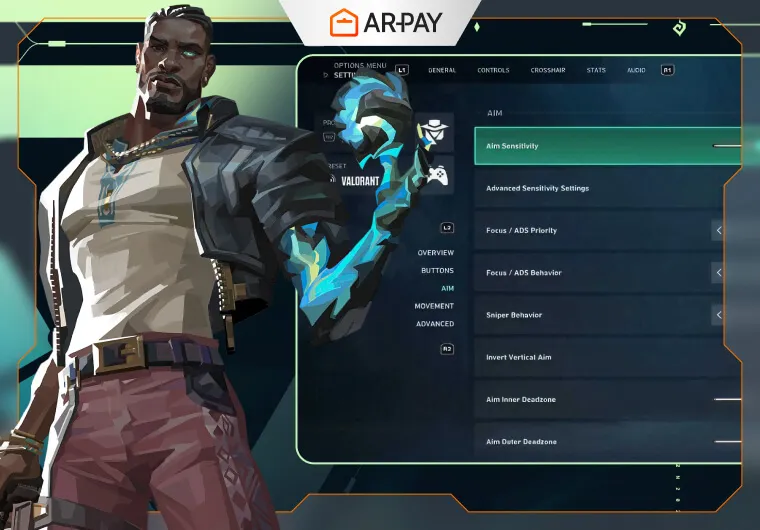
عندما تدخل إلى معركة في Valorant، كل ملي ثانية وكل حركة صغيرة بين الأعداء يمكن أن تغير النتيجة. هل شعرت يومًا أنك تحرك الماوس بسرعة لكن الهدف يهرب منك، أو أنك تبطئ كثيرًا وتفقد اللحظة الحاسمة؟
إعدادات وحساسية فالورانت ليست مجرد أرقام يمكن نقلها من لاعب إلى آخر، بل هي “اللغة” التي يتواصل بها يدك مع اللعبة. إذا كانت الإعدادات مناسبة، تصبح يدك والماوس امتدادًا طبيعياً، مما يُسهل التصويب، ويسرع ردودك، ويثبّت تركيزك.
أما إذا كانت الإعدادات خاطئة — سواء كانت الحساسية عالية جدًا أو منخفضة جدًا — ستجد نفسك تقضي وقتًا في محاولة ضبط يدك بدل أن تتفاعل تلقائيًا، وقد تخسر النقاط أو المواجهات الحرجة.
وهنا يأتي السؤال الذي سيظل يرافقك طوال هذا الدليل: كيف تجد الحساسية والإعدادات المثالية التي تجعل كل حركة طبيعية وتمنحك السيطرة الكاملة على المعركة؟ هذا المقال سيأخذك خطوة بخطوة لاكتشاف تلك الإعدادات، وسنكشف أسرار المحترفين ونوضح طرق التجربة والتعديل، لتتمكن من تحويل كل حركة إلى ميزة تكتيكية لصالحك.
كيف تعمل حساسية الماوس في Valorant؟
ما هي حساسية فالورانت؟
حساسية الماوس داخل اللعبة (In‑Game Sensitivity) هي مدى سرعة حركة المؤشر أو التصويب عند تحريك الماوس. كلما زادت الحساسية، كلما تحركت بسرعة، والعكس صحيح.
لكن لا يمكن اعتبار هذا الرقم وحده مقياساً دقيقاً – فهناك عامل آخر مهم: DPI (Dots Per Inch) – يقيس مدى حساسية الماوس على مستوى النظام/العتاد.
ما هو DPI وما هو eDPI؟
- DPI: عدد النقاط التي يتحركها المؤشر عند تحريك الماوس مسافة بوصة واحدة على وسادة الماوس. كلما ارتفع الرقم، كلما تحرك المؤشر بسرعة أكبر.
- eDPI (Effective DPI): هو المقياس الحقيقي الذي يساعدك على مقارنة إعدادات مختلفة بين لاعبين مختلفين. يُحسب كالتالي:
eDPI = DPI × In‑Game Sensitivityفعلى سبيل المثال، إن كان لديك DPI = 800، والمُعامل داخل اللعبة والمُعامل داخل اللعبة sensitivity = 0.40، فـ eDPI = 800 × 0.40 = 320. وهذا الرقم هو الذي يعطيك فكرة عن مدى سرعة تحركاتك الحقيقية.
أمثلة لقيم eDPI شائعة
- بعض المصادر تنصح بـ DPI = 800، وحساسية داخل اللعبة = 0.40 → eDPI ≈ 320.
- القيم المقبولة للتجربة تتراوح بين DPI = 400‑1600، وفي اللعبة يستخدمون حساسية بين ~0.30 إلى ~0.75، مع eDPI تقليدي يتراوح بين 200‑500.
- مثال من مجتمع اللاعبين: "للمبتدئين، يوصى بضبط حساسية اللعبة على 0.35 وDPI الماوس على 800 لتسهيل التحكم."
هل ترغب في تحسين تجربتك في Valorant فورًا؟ بعد ضبط حساسية الماوس واختيار الإعدادات المثالية، حان الوقت لتجهيز حسابك بالعملات والمحتوى الذي يدعم مهاراتك. احصل الآن على بطاقات هدايا فالورانت أمريكا من ارباي وأضف الأسلحة، التحديثات، والـ skins المفضلة لك لتجعل كل مباراة أكثر متعة وتحكمًا!
كيف تجد حساسية فالورانت المثالية للماوس؟
كيف تستخدم أفضل إعدادات فالورانت للمحترفين
إذا كنت مبتدئًا أو تريد تحسين أدائك، من الجيد أن تبدأ بنسخة مرجعية مستمدة من إعدادات فالورانت للمحترفين. غالبًا ما يستخدم المحترفون eDPI تتراوح بين 200 و400 تقريبًا.
لكن تذكر: ما يصلح للاعب آخر قد لا يناسبك. الهدف هو التكيف مع أسلوب لعبك ومساحة سطح الماوس لديك. استخدم إعدادات المحترفين كنقطة انطلاق، ثم عدل حساسية فالورانت تدريجيًا حتى تشعر أن التحكم طبيعي وسلس.
طرق عملية لتجربة وضبط حساسية فالورانت
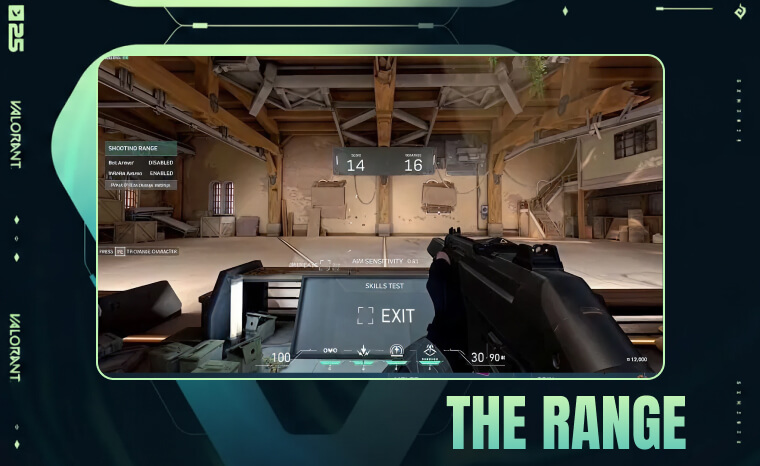
- التدريب في Practice Range أو برامج تصويب احترافية:
استخدم وضع التدريب داخل Valorant أو برامج Aim Trainer مثل Kovaak’s FPS أو Aim Lab لتجربة إعدادات فالورانت بدون ضغط المباريات الحقيقية. - راقب شعورك أثناء الحركة:
هل حركة الماوس مريحة؟ - هل تحتاج إلى تحريك كبير للقيام بدوران 180°؟
- هل تتحرك سريعًا جدًا أم ببطء؟
اختبار 360°:
حرك الماوس على سطحه حتى تدير شخصيات فالورانت بالكامل 360° داخل اللعبة، ثم قيم المسافة التي استخدمتها.
- إذا كانت المسافة قصيرة جدًا، فربما الحساسية مرتفعة جدًا.
- إذا كانت المسافة طويلة، فقد تكون الحساسية منخفضة جدًا.
التطبيق في المباريات الحقيقية:
بعد تجربة إعدادات فالورانت في نطاق التدريب، اختبرها في مباريات حقيقية مثل Deathmatch أو التصنيف، لأن الضغط الفعلي للعبة يكشف نقاط القوة والضعف في إعداداتك، وخاصة عند التعامل مع أسلحة فالورانت التي تتطلب دقة عالية.
التعديلات الدقيقة للحصول على أفضل أداء
- إذا كنت تتحرك كثيرًا أو تنتقل بسرعة بين النقاط، جرب زيادة حساسية فالورانت قليلًا لتسهيل التحكم.
- إذا لاحظت صعوبة في التحكم بالتصويبات الطويلة أو تذبذب الهدف، قلل الحساسية تدريجيًا.
- لا تغير الإعدادات بشكل كبير في وقت قصير، امنح نفسك يومين إلى أسبوع لتعتاد على التعديلات قبل إجراء أي تغييرات إضافية.
بهذه الطريقة، ستتمكن من إيجاد حساسية فالورانت المثالية التي تجعل الماوس امتدادًا طبيعيًا ليدك، وتساعدك على تحسين دقتك وسرعة رد فعلك في اللعبة.
إعدادات فالورانت الموصى بها بخلاف الحساسية
لتستفيد أقصى استفادة من حساسية الماوس التي اخترتها، من المهم ضبط الإعدادات الأخرى بشكل صحيح. إليك أبرز النصائح المبنية على أدلة حديثة لعام 2025:
إعدادات الماوس والنظام
- DPI الموصى به: من 400 إلى 800. هذا النطاق يوفر توازنًا جيدًا بين الدقة وسرعة الاستجابة، ويُناسب أغلب اللاعبين.
- تردد الاستطلاع (Polling Rate): يفضل ضبطه على 1000 Hz إذا كان الماوس يدعم ذلك، للحصول على استجابة أسرع وأكثر سلاسة.
- تعطيل تسارع الماوس (Mouse Acceleration): من المهم إيقاف هذه الخاصية في نظام التشغيل، لأنها قد تُفسد ثبات حساسية فالورانت وتُربك حركة اليد أثناء اللعب.
إعدادات الفيديو والرسومات
- وضع العرض (Display Mode): استخدم Fullscreen للحصول على أفضل أداء واستجابة.
- دقة الشاشة: اختر دقة مناسبة لقدرات جهازك، مثل 1920×1080. إذا كان جهازك أضعف، يمكن تقليل الدقة للحفاظ على معدل الإطارات FPS مرتفع.
- جودة الرسومات (Graphics Quality):
قلل من جودة الظلال (Shadows) - قلل التأثيرات البصرية (Post-Processing)
- أوقف V‑Sync لتقليل تأخير الاستجابة Input Lag
تقنيات تقليل التأخير: إذا كان جهازك يدعم NVIDIA Reflex أو أي خاصية لتقليل تأخير الإدخال، فعله لتحسين سرعة استجابة الماوس.
إعدادات التصويب (Crosshair)
- استخدم معصب تصوير ثابت (Static Crosshair) بدون أي حركة أو تأثيرات، لتجنب التشتت أثناء التصويب.
- الألوان المفضلة: أخضر، أو سماوي، أو أبيض، لأنها واضحة على معظم الخرائط وتساعد على التصويب بدقة.
- تجنب الخطوط أو التأثيرات الفخارية الزائدة؛ كلما كانت بسيطة، كانت النتيجة أفضل.
إعدادات الصوت وخريطة الميني ماب
- الصوت: اجعل الأصوات الحيوية مثل خطوات الأعداء أو صوت إعادة التعبئة قوية، وقلل من الأصوات المحيطة (Ambient) لزيادة وعيك بالمحيط.
- خريطة الميني ماب:
فعل خيار رؤية زوايا النظر teammates’ vision cones لمتابعة تحركات زملائك. - اجعل الميني ماب ثابتًا أو صغيرًا حسب راحتك، حتى لا يشتت انتباهك.
أمثلة على إعدادات لاعبين محترفين في Valorant لعام 2025
إذا كنت تبحث عن الإلهام لإيجاد إعدادات تناسب أسلوبك، فإن الاطلاع على أفضل إعدادات فالورانت للمحترفين يمكن أن يكون نقطة انطلاق ممتازة. تذكّر دائمًا: لا تنقل هذه الإعدادات حرفيًا، بل استخدمها لتكوين فكرة عن نطاق القيم المناسبة لك.
- اللاعب X DPI: 800
- حساسية اللعبة (Sensitivity): 0.485
- eDPI تقريبية: 388
- أسلوب اللعب: يعتمد على التصويب السريع والدقيق (Flick Aim)
اللاعب Y
- DPI: 400
- حساسية اللعبة: 0.78
- eDPI تقريبية: 312
- أسلوب اللعب: مزيج بين التصويب السريع والمتابعة الدقيقة للأهداف (Hybrid)
اللاعب Z
- DPI: 800
- حساسية اللعبة: 0.32
- eDPI تقريبية: 256
- أسلوب اللعب: يعتمد على متابعة الهدف بدقة وتحكم مستمر (Tracking)
ما الذي نتعلمه من هذه الأمثلة؟
- هناك نطاق واسع من القيم الناجحة، مما يعني أن هناك حرية كبيرة لاختيار ما يناسبك.
- الأهم هو اختيار إعدادات تشعر معها بالراحة وتتحكم بها بسهولة أثناء المباريات.
- جرب نطاقًا صغيرًا من القيم حول هذه الأرقام حتى تصل إلى إعدادات فالورانت التي تصبح امتدادًا طبيعيًا ليدك.
ارتقِ بمستواك في فالورانت الآن! احصل على بطاقات هدايا فالورانت أمريكا من ارباي من 5 دولار إلى 50 دولار وافتح أسلحة وميزات حصرية تزيد من متعتك في كل مباراة.
نصائح متقدمة لإتقان التصويب وضبط إعدادات فالورانت
لتحقيق أفضل أداء وتحويل كل حركة للماوس إلى ميزة تكتيكية، إليك أهم النصائح المتقدمة التي يوصي بها المحترفون:
التدريب اليومي هو سر النجاح
- استخدم الإعداد النهائي لحساسية فالورانت للماوس الذي اخترته، وتدرب عليه يوميًا لبناء ذاكرة عضلية قوية.
- الهدف هو أن تصبح كل حركة طبيعية وسلسة، بحيث يتحرك الماوس كامتداد ليدك دون تفكير.
التسخين قبل اللعب
- خصص 10 إلى 15 دقيقة قبل كل جلسة لعب للتدفئة في Practice Range داخل اللعبة أو باستخدام برامج Aim Trainer مثل Kovaak’s أو Aim Lab.
- هذا الوقت يساعد على تحسين رد الفعل والتركيز قبل الدخول في المباريات الحقيقية.
المراقبة والتقييم الذاتي
- سجل بعض الجولات أثناء اللعب، ثم راجعها لاحقًا.
- ركز على:
كيف يتحرك الماوس أثناء التصويب؟ - هل تتأخر في التصويب على الأعداء؟
- هل هناك ردود فعل بطيئة أو غير دقيقة؟
التقييم الذاتي المنتظم يساعدك على تصحيح الأخطاء وتحسين الأداء تدريجيًا.
إعادة تقييم الإعدادات بعد تغييرات الأجهزة أو التحديثات
- بعد أي تحديثات في لعبة فالورانت أو تغيير في الماوس، أو وسادة الماوس، أو شاشة العرض، أعد تقييم الحساسية.
- أي تغيير صغير في المعدات يمكن أن يؤثر على دقة التصويب وسلاسة التحكم، لذا من المهم التأكد من أن الإعدادات لا تزال مناسبة لك.
الخاتمة
لا توجد حساسية فالورانت مثالية تناسب الجميع. ما يهم هو أن تجد الإعداد الذي يجعل يدك والماوس امتدادًا واحدًا طبيعيًا. الهدف من هذا الدليل هو أن تمنحك إعدادات قابلة للتجربة والتخصيص، وليس مجرد نسخ إعدادات لاعب آخر.
ابدأ باختيار إعداد أولي مناسب، مثل:
- DPI = 800
- حساسية اللعبة = 0.40
جربه لمدة يومين على الأقل لتشعر بالراحة والتحكم، ثم عدّل الإعداد تدريجيًا ±0.05 حسب شعورك. بعد أسبوع من التجربة، قيم أدائك ولاحظ الفرق في دقتك وسرعة رد فعلك.
تذكر أن الهدف ليس أن تصبح مثاليًا بين ليلة وضحاها، بل أن تركز على زيادة اتساقك يوميًا. مع كل يوم ستتحسن مهارتك تدريجيًا وتزداد ثقتك في اللعب، وستشعر بأن كل حركة للماوس أصبحت طبيعية وسلسة.
كل جلسة لعب هي فرصة للتعلم والتحسين. التزم بالخطة، وسجل تقدمك، ولاحظ كيف تتحسن تصويباتك وقراراتك خلال المباريات.
باتباع هذه الخطوات، ستصبح أكثر قدرة على اتخاذ قرارات سريعة ودقيقة، وستحصل على تجربة لعب ممتعة وفعالة.
الأسئلة الشائعة
ما هي أفضل حساسية للماوس في Valorant؟
لا توجد حساسية واحدة مثالية للجميع. معظم اللاعبين المحترفين يستخدمون eDPI بين 200 و400، لكن المهم هو أن تختار الإعداد الذي تشعر معه بالراحة وتحكم كامل أثناء اللعب. جرب إعدادات مختلفة بشكل تدريجي حتى تجد ما يناسبك.
ما الفرق بين DPI وSensitivity وeDPI؟
- DPI: قياس حساسية الماوس على مستوى النظام. كلما ارتفع الرقم، تحرك المؤشر أسرع.
- Sensitivity: سرعة حركة التصويب داخل اللعبة.
- eDPI: الرقم الفعلي الذي يحدد سرعة تصويبك ويحسب بعملية ضرب DPI × Sensitivity، ويتيح مقارنة الإعدادات بين اللاعبين.
كيف أختبر وأجد حساسية فالورانت المناسبة؟
ابدأ بوضع مرجعي مستوحى من إعدادات فالورانت للالمحترفين، ثم استخدم وضع التدريب Practice Range أو برامج Aim Trainer مثل Kovaak’s أو Aim Lab. جرب حركة الماوس لمسافة 360° لتحديد مدى التحكم، ثم اختبرها في مباريات حقيقية مثل Deathmatch لتقييم الأداء.
هل يمكن تغيير حساسية فالورانت بشكل سريع لتحسين الأداء؟
لا يُنصح بتغيير الإعدادات كثيرًا في وقت قصير. امنح نفسك يومين إلى أسبوع للتعود على أي تعديل صغير قبل تجربة تغييرات أخرى.
هل تؤثر إعدادات الفيديو والصوت على التصويب؟
نعم. استخدم Fullscreen، قلل من جودة الظلال والتأثيرات البصرية، وأوقف V‑Sync لتقليل التأخير. بالنسبة للصوت، اجعل خطوات الأعداء وإعادة التعبئة واضحة وقلّل من الأصوات المحيطة لزيادة التركيز.
هل يجب إعادة تقييم إعدادات فالورانت بعد تغيير الماوس أو الشاشة؟
بالتأكيد. أي تغيير في المعدات يمكن أن يؤثر على دقة التصويب وسلاسة الحركة، لذا من المهم إعادة تقييم الحساسية بعد أي تحديث أو تبديل للأجهزة.
هل يمكنني استخدام إعدادات المحترفين في فالورانت مباشرة؟
يمكنك استخدامها كنقطة انطلاق، لكن لا تنقلها حرفيًا. كل لاعب يمتلك أسلوب لعب ومساحة سطح مختلفة، لذلك من المهم تعديل الإعدادات لتناسبك شخصيًا.