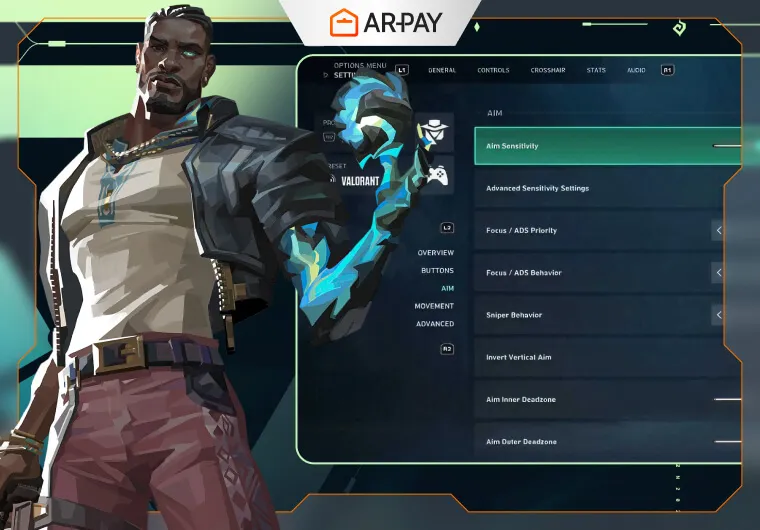
عندما تدخل إلى معركة في Valorant، كل ملي ثانية يمكن أن تغير النتيجة. لذلك فإن ضبط حساسية فالورانت ليس تفصيلًا بسيطًا، بل خطوة أساسية لتحسين التصويب، التحكم في الحركة، والتعامل بثبات مع المواجهات السريعة. في هذا الدليل ستتعرف على معنى DPI وeDPI، وكيف تجد الحساسية المناسبة لك، وما الإعدادات الإضافية التي تساعدك على اللعب بثقة أكبر.
كيف تعمل حساسية الماوس في Valorant؟
حساسية الماوس داخل اللعبة (In-Game Sensitivity) تحدد مدى سرعة حركة التصويب عند تحريك الماوس. كلما زادت القيمة، تحرك المؤشر أو التصويب بسرعة أكبر، وكلما انخفضت أصبحت الحركة أبطأ وأكثر تحكمًا. لكن الحساسية وحدها لا تكفي لفهم الإعداد الحقيقي، لأن DPI الخاص بالماوس يدخل في الحساب أيضًا.
- DPI (Dots Per Inch): عدد النقاط التي يتحركها المؤشر لكل بوصة على وسادة الماوس.
- eDPI (Effective DPI): المقياس الحقيقي الذي يتيح مقارنة الإعدادات بين لاعبين مختلفين، ويُحسب كالتالي: eDPI = DPI × In-Game Sensitivity.
القيم المقبولة للتجربة تتراوح بين DPI = 400-1600، وحساسية داخل اللعبة بين 0.30 و0.75، مع eDPI تقليدي يتراوح بين 200 و500. هذه الأرقام ليست قاعدة صارمة، لكنها تمنحك نطاقًا منطقيًا تبدأ منه دون أن تذهب إلى إعدادات مبالغ فيها.
هل ترغب في تحسين تجربتك في Valorant فورًا؟ بعد ضبط حساسية الماوس واختيار الإعدادات المثالية، احصل على بطاقات هدايا فالورانت أمريكا من ارباي وأضف الأسلحة والـ skins المفضلة لك لتجعل كل مباراة أكثر متعة وتحكمًا.
كيف تجد حساسية فالورانت المثالية؟
ابدأ بنقطة مرجعية مستمدة من إعدادات فالورانت للمحترفين، لأن كثيرًا منهم يستخدمون eDPI تتراوح بين 200 و400. الهدف ليس نسخ إعدادات لاعب معين، بل فهم النطاق الذي يمنح توازنًا بين السرعة والدقة، ثم تعديله حسب يدك، الماوس، مساحة الحركة، وأسلوب اللعب.
طرق عملية لتجربة الإعدادات وضبطها
- استخدم Practice Range داخل Valorant أو برامج Aim Trainer مثل Kovaak's FPS أو Aim Lab للتجربة بعيدًا عن ضغط المباريات الحقيقية.
- اختبر 360°: حرك الماوس حتى تدير الشخصية بالكامل، ثم لاحظ هل تحتاج لمساحة كبيرة جدًا أو هل تدور أسرع مما تريد.
- اختبر الإعدادات في مباريات حقيقية مثل Deathmatch، لأن الضغط الفعلي يكشف نقاط القوة والضعف خاصة عند التعامل مع أسلحة فالورانت التي تتطلب دقة عالية.
- لا تغير الإعدادات بشكل كبير مرة واحدة؛ امنح نفسك يومين إلى أسبوع للتعود على أي تعديل قبل إجراء تغييرات إضافية.
إعدادات فالورانت الموصى بها بخلاف الحساسية
الحساسية مهمة، لكنها ليست العامل الوحيد. إعدادات الماوس، النظام، الفيديو، التصويب، الصوت والميني ماب تؤثر جميعها على وضوح الرؤية وسرعة الاستجابة وثبات الأداء. لذلك من الأفضل ضبط البيئة كاملة بدل التركيز على رقم الحساسية فقط.
إعدادات الماوس والنظام
DPI الموصى به بين 400 و800 لتوازن جيد بين الدقة والاستجابة. هذا النطاق يمنحك تحكمًا أفضل في التصويب، خصوصًا عند محاولة تثبيت السلاح أو تتبع الخصم أثناء الحركة.
إعدادات الفيديو والرسومات
استخدم وضع Fullscreen للأداء الأفضل، واختر دقة مناسبة لجهازك مثل 1920×1080. الهدف من هذه الإعدادات هو تقليل التشتت وتحسين سلاسة اللعب قدر الإمكان، لأن الأداء المستقر يساعدك على التصويب بثبات أكبر.
إعدادات التصويب والصوت والميني ماب
استخدم معصب تصوير ثابت (Static Crosshair) بدون حركة أو تأثيرات، وبألوان واضحة مثل الأخضر أو السماوي أو الأبيض. كلما كان المعصب أبسط وأوضح، صار تتبع الهدف أسهل، خاصة في المواجهات السريعة أو عند الزوايا الضيقة.
أمثلة على إعدادات لاعبين محترفين في Valorant لعام 2025
تذكّر دائمًا: لا تنقل هذه الإعدادات حرفيًا، بل استخدمها لتكوين فكرة عن نطاق القيم المناسبة لك. ما يناسب لاعبًا محترفًا قد لا يناسب مساحة مكتبك أو نوع الماوس أو طريقة تحريك يدك.
اللاعب X
- DPI: 800 | حساسية اللعبة: 0.485 | eDPI ≈ 388
- أسلوب اللعب: التصويب السريع والدقيق (Flick Aim)
اللاعب Y
- DPI: 400 | حساسية اللعبة: 0.78 | eDPI ≈ 312
- أسلوب اللعب: مزيج بين السريع والمتابعة الدقيقة (Hybrid)
اللاعب Z
- DPI: 800 | حساسية اللعبة: 0.32 | eDPI ≈ 256
- أسلوب اللعب: متابعة الهدف بدقة وتحكم مستمر (Tracking)
ما نتعلمه من هذه الأمثلة أن هناك نطاقًا واسعًا من القيم الناجحة، مما يعني حرية كبيرة في الاختيار. ارتقِ بمستواك في فالورانت الآن عبر اختيار إعداد مريح، اختباره بانتظام، ثم تثبيته حتى تبني ذاكرة عضلية حقيقية.
نصائح متقدمة لإتقان التصويب وضبط إعدادات فالورانت
التدريب اليومي
تدرب على إعدادك النهائي يوميًا لبناء ذاكرة عضلية قوية حتى تصبح كل حركة طبيعية وسلسة دون تفكير. الثبات على الإعداد أهم من تغيير الأرقام كل يوم بحثًا عن حل سريع.
التسخين قبل اللعب
خصص 10 إلى 15 دقيقة للتدفئة في Practice Range أو باستخدام Kovaak's أو Aim Lab لتحسين ردة الفعل والتركيز. هذا يساعدك على الدخول إلى المباريات وأنت أكثر جاهزية.
المراقبة الذاتية
سجّل بعض الجولات وراجعها لاحقًا. المراجعة تكشف هل المشكلة في الحساسية نفسها، أم في التمركز، أم في التسرع عند إطلاق النار، أو في طريقة التعامل مع الزوايا.
إعادة التقييم بعد تغيير الأجهزة
أي تغيير في الماوس أو وسادة الماوس أو الشاشة يستوجب إعادة تقييم الحساسية، إذ يمكن أن يؤثر على دقة التصويب وسلاسة الحركة. لا تفترض أن الإعداد القديم سيبقى مثاليًا بعد تغيير العتاد.
الخاتمة
لا توجد حساسية فالورانت مثالية تناسب الجميع. أفضل إعداد هو الذي يمنحك تحكمًا مريحًا وثباتًا واضحًا في التصويب، مع قدرة على التعامل مع المواجهات القريبة والمتوسطة. ابدأ من نطاق eDPI منطقي، اختبره في Practice Range وDeathmatch، ثم امنح نفسك وقتًا كافيًا للتعود قبل إجراء أي تعديل جديد.