Encontrar la sensibilidad adecuada en Apex Legends te ahorra horas de prueba y error. Muchos jugadores persiguen nuevos ajustes cada semana y terminan fallando más disparos en lugar de corregir su puntería. No necesitas equipo caro ni una larga lista de ajustes. Solo necesitas ajustes que te ayuden a mantenerte estable, aprender tu puntería más rápido y evitar mejoras costosas.Estos ajustes provienen de datos profesionales y pruebas prácticas. Ofrecen un punto de partida inteligente si quieres una puntería constante sin gastar de más.consigue una Apex Legends Gift Card, recarga tu cuenta de Apex en segundos, desbloquea las herramientas que necesitas y vuelve a ganar más rápido sin retrasos.
Ajustes de sensibilidad del ratón de Apex Legends que te mantienen estable
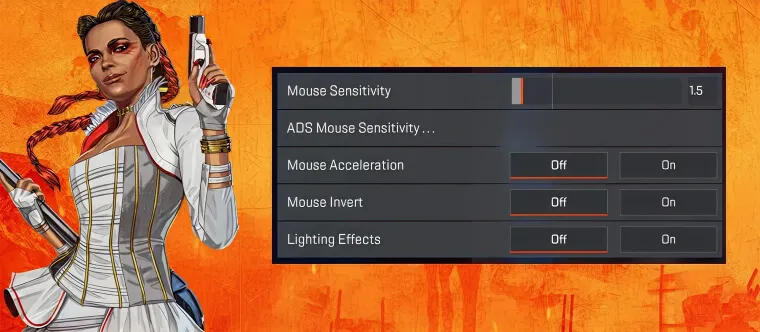
Los jugadores de PC tienden a pensar demasiado la sensibilidad. Una configuración sencilla funciona mejor cuando quieres resultados rápidos.El punto de partida más equilibrado es1200 eDPI usando800 DPI y 1.5 de sensibilidad. Te da control suave y suficiente velocidad para seguir objetivos.Otras configuraciones que puedes probar:
- 400 DPI y 3.0 de sensibilidad
- 1200 DPI y 1.0 de sensibilidad
- 1600 DPI y 0.75 de sensibilidad
Estas opciones dependen del espacio de tu escritorio. Un DPI más bajo necesita un movimiento de mano más amplio. Un DPI más alto se adapta a alfombrillas de ratón pequeñas.La sensibilidad ADS funciona mejor en1.0. El mismo valor en todas las miras ayuda a que tu puntería se sienta estable a cualquier distancia.Desactiva la aceleración del ratón dentro del juego y en los ajustes de Windows. Mantén tu tasa de sondeo en1000Hz para que tu ratón se actualice más rápido.Lee también:Master Every Genre: FPS Game 101 Guide for Beginner – Part 4
Ajustes gráficos de Apex Legends que aumentan los FPS sin mejorar el equipo
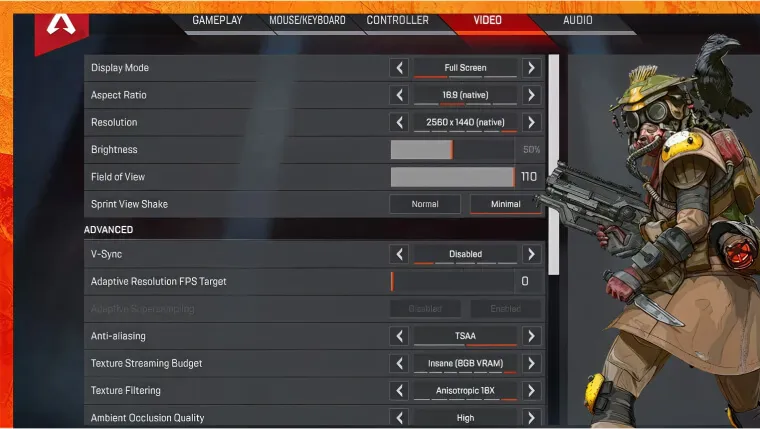
La mayoría de los jugadores quieren más FPS, pero no quieren comprar un PC nuevo. Unos pequeños ajustes pueden ayudar a que tu puntería se sienta más ligera y fluida.Usa estos ajustes base:
- Modo de pantalla: pantalla completa
- Resolución: 1920×1080
- V-Sync: desactivado
- Reflex: activado más Boost
- FOV: 104 a 110
- Antialiasing: desactivado
- Presupuesto de texturas: bajo a medio
- Oclusión ambiental: desactivada
- Sombras: bajo o desactivadas
- Iluminación volumétrica: desactivada
- Detalle de modelo: bajo
Estos ajustes te ayudan a evitar caídas de fotogramas en los combates. FPS estables te dan mejor seguimiento y mantienen tu puntería estable incluso en zonas concurridas.
Sensibilidad de mando de Apex Legends para jugadores de consola que quieren una puntería fiable
Los jugadores de consola dependen de un movimiento estable y un control suave de los sticks. No necesitas ajustes altos para seguir el ritmo de otros jugadores.Usa el diseño Button Puncher para agacharte y deslizarte sin alejar demasiado el pulgar del stick.Los mejores valores para empezar:
- Sensibilidad de mirada: 4
- Sensibilidad ADS: 3
- Curva de respuesta: Classic
- Zona muerta: pequeña
- Asistencia de objetivo: activada
- Vibración: desactivada
Estos valores te ayudan a seguir objetivos sin sentir inestabilidad. Te dan una puntería lo bastante lenta para acertar disparos lejanos y un movimiento lo bastante rápido para combates cercanos.
4 consejos útiles para conseguir más control de puntería
Puedes mejorar tu puntería aunque tu configuración sea antigua. Estos pasos no cuestan nada y marcan una diferencia real.
- Desactiva la aceleración del ratón en Windows
- Usa un monitor de 144Hz o superior si ya tienes uno
- Limita tus FPS para que coincidan con tu monitor
- Prueba nuevos valores en el Firing Range durante unos minutos antes de entrar en partidas
Los pequeños ajustes te ayudan a aprender tu puntería más rápido y evitar confusiones.
Cómo elegir una sensibilidad que encaje con tu estilo de juego en Apex Legends
- Elegir un ajuste profesional al azar puede hacerte perder el tiempo. Tu comodidad importa más que igualar a un streamer.
- La sensibilidad baja se adapta a jugadores que arrastran más la mano. Te da un seguimiento fuerte en combates cercanos.La sensibilidad alta se adapta a jugadores con escritorios pequeños o que prefieren giros más rápidos.
- Elige un valor, mantenlo durante unos días y cámbialo solo si no puedes acertar disparos básicos.
Errores que hacen que los jugadores pierdan combates
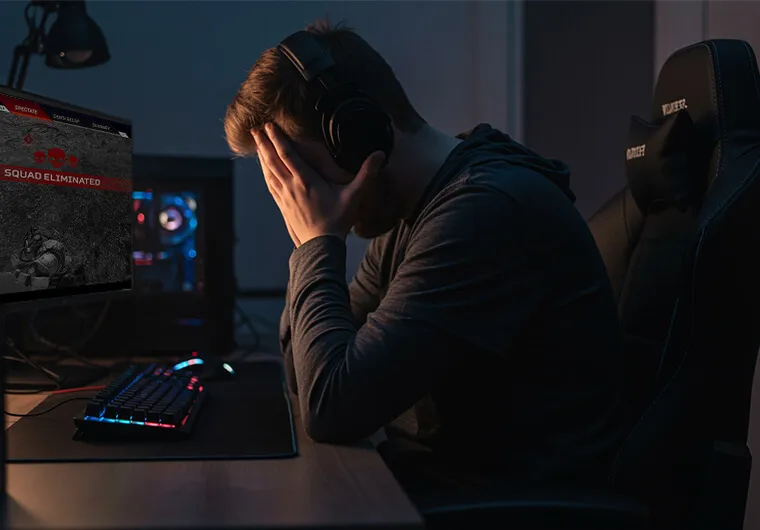
Algunos hábitos empeoran tu puntería incluso con buenos ajustes.
- Cambiar la sensibilidad demasiado a menudo
- Usar gráficos pesados que reducen los FPS
- Ignorar los valores ADS
- Copiar ajustes sin probarlos primero
- Subir la sensibilidad para sentirse rápido
Una configuración estable elimina las dudas y te ayuda a aprender más rápido.
Tabla rápida de resumen de ajustes
| Category | Recommended Setting |
|---|---|
| DPI | 800 |
| Sensitivity | 1.5 |
| eDPI | 1200 |
| ADS Sens | 1.0 |
| Acceleration | Off |
| Polling Rate | 1000Hz |
| Controller Look | 4 |
| Controller ADS | 3 |
| Response Curve | Classic |
| Deadzone | Small |
Estos valores funcionan como un buen punto de partida para la mayoría de los jugadores.
Conclusión
La sensibilidad de Apex Legends no tiene por qué resultar confusa. Una configuración equilibrada te ayuda a mantenerte estable, evitar gastos extra y desarrollar control de puntería sin estrés. La clave es elegir una configuración y aprenderla bien.Potencia tu jugabilidad al instante con ARPay. Tu puntería merece algo mejor que una prueba y error interminables.