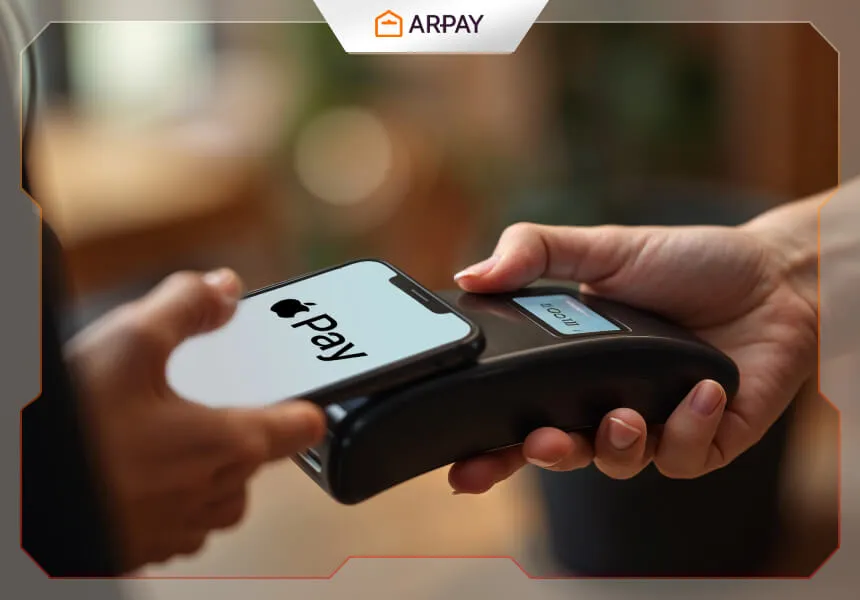
Apple Pay sigue siendo en 2026 una de las formas más cómodas de pagar dentro del ecosistema Apple. La promesa es sencilla: sacar menos la cartera, depender menos de introducir datos manualmente y usar un método de pago que encaje bien con iPhone, Apple Watch, iPad y Mac. Pero más allá de esa comodidad, lo importante es entender qué hace realmente Apple Pay, qué necesitas para usarlo y en qué casos te conviene más que una tarjeta física o que otros métodos digitales.
Esta guía 101 actualizada conserva el tono práctico del artículo original, pero en 2026 conviene explicarlo sin exagerar promesas de disponibilidad total o compatibilidad universal. Apple Pay es potente, sí, pero su experiencia real depende de tu banco, tu país, tu dispositivo y el comercio donde compres. Si entiendes esas cuatro piezas, todo resulta mucho más simple.
Qué es Apple Pay y por qué sigue siendo útil
Apple Pay es el sistema de pago móvil y cartera digital de Apple. Te permite añadir tarjetas compatibles a la app Wallet y usarlas para pagar en tiendas físicas con contactless, en apps y en webs compatibles. La gran ventaja para el usuario no es solo la rapidez. También está en reducir fricción. No necesitas buscar la tarjeta correcta, escribir números largos o compartir datos completos en cada compra cuando el flujo está bien implementado.
Para mucha gente, esa reducción de pasos ya justifica el cambio. Para otra, el valor principal está en la sensación de control: autenticar con Face ID, Touch ID o código, revisar qué tarjeta usar y mantener todo dentro de un entorno conocido. Apple Pay no convierte cada pago en algo mágico, pero sí hace que el pago digital se sienta más integrado en la rutina diaria.
La tecnología detrás de Apple Pay
A nivel general, Apple Pay se apoya en dos ideas que importan mucho: autenticación local y protección de los datos de pago. En tiendas físicas suele funcionar mediante pagos contactless, y para reforzar la seguridad utiliza un sistema que evita exponer tu número completo de tarjeta al comercio en cada transacción. En lugar de depender solo del plástico físico, el pago pasa por una capa digital asociada a tu dispositivo y validada con tus credenciales biométricas o tu código.
Desde la perspectiva del usuario, eso se traduce en algo muy práctico: aunque pierdas la cartera, no es lo mismo que perder acceso a tu flujo digital; y aunque lleves el iPhone encima, otra persona no debería poder pagar libremente sin superar el paso de autenticación. No significa que el sistema sea invulnerable, pero sí que añade capas útiles frente a un uso casual no autorizado.
- Autenticación mediante Face ID, Touch ID o código según el dispositivo.
- Flujo de pago pensado para no exponer innecesariamente los datos completos de la tarjeta en cada compra.
- Capacidad de suspender o gestionar el dispositivo si se pierde, lo que ayuda a limitar riesgos.
Cómo configurar Apple Pay en tu dispositivo
La configuración suele ser bastante directa en 2026, aunque los pasos exactos pueden variar ligeramente según versión del sistema o región. La lógica general sigue siendo la misma: abres Wallet, añades una tarjeta, completas la verificación del banco o emisor y dejas listo el método de pago para usarlo después.
En iPhone
- Abre Wallet.
- Añade una tarjeta nueva o selecciona una opción para incorporar un método compatible.
- Sigue las indicaciones para capturar o introducir los datos.
- Completa la verificación del banco o emisor.
En Apple Watch
Lo habitual es hacerlo desde la app Watch en el iPhone enlazado. Allí puedes gestionar tarjetas y decidir cuál quieres usar por defecto en el reloj. Esto resulta útil porque mucha gente termina usando Apple Pay más en el Apple Watch que en el teléfono para pagos rápidos en tienda.
En iPad y Mac
En estos dispositivos, Apple Pay suele destacar más en compras online y dentro de apps compatibles que en pago físico. Si compras mucho desde navegador o haces pagos frecuentes en servicios digitales, tenerlo configurado aquí ahorra bastante tiempo.
Dispositivos compatibles y límites reales
A grandes rasgos, Apple Pay funciona en una buena parte del hardware moderno de Apple, pero no conviene simplificarlo demasiado. La compatibilidad depende del modelo concreto, del sistema operativo y, a veces, del tipo de uso que quieras darle. Un dispositivo puede servirte para pagar online pero no cubrir exactamente el mismo escenario que otro en tienda física.
- iPhone compatibles con métodos de autenticación adecuados.
- Apple Watch para pagos rápidos desde la muñeca.
- iPad y Mac para compras web o en apps cuando el servicio esté disponible.
La recomendación simple es esta: antes de contar con Apple Pay como método principal, revisa que tu combinación de banco, región y dispositivo sea realmente compatible con el tipo de pago que quieres hacer.
Cómo usar Apple Pay en tiendas, apps y web
En tienda física, el flujo suele ser muy rápido: eliges o mantienes tu tarjeta predeterminada, autenticas y acercas el dispositivo al lector contactless. En Apple Watch, normalmente basta con abrir el método de pago y acercar el reloj. La experiencia está pensada para durar segundos, y ese detalle explica parte de su popularidad.
Online o dentro de apps, Apple Pay brilla cuando el comercio lo integra bien. En lugar de rellenar formularios largos, eliges Apple Pay como método de pago, confirmas con el dispositivo adecuado y completas la compra. Aquí el valor está menos en el gesto físico y más en la reducción de fricción y en la sensación de no repartir tus datos manualmente una y otra vez.
Dónde puedes usar Apple Pay
En 2026, Apple Pay puede aparecer en muchos contextos distintos, pero no en todos por igual. La aceptación depende mucho del comercio y del país. Aun así, suele encajar especialmente bien en estos escenarios:
- Tiendas físicas con terminal contactless.
- Apps y webs que muestran Apple Pay como opción de checkout.
- Algunos sistemas de transporte donde el pago con dispositivo está integrado.
- Servicios y compras dentro del ecosistema Apple cuando el método está habilitado.
Lo mejor es no asumir nunca que estará disponible en todas partes. Busca el símbolo correspondiente o verifica la opción de pago antes de llegar al último paso.
Problemas comunes y cómo resolverlos
Apple Pay no funciona en el terminal
Comprueba que el comercio acepte pagos contactless, que el dispositivo esté desbloqueado o autenticado correctamente y que la tarjeta siga activa. A veces el fallo no está en Apple Pay, sino en el lector o en una restricción temporal del emisor.
La tarjeta no se puede añadir
Suele deberse a una incompatibilidad del banco, a datos de facturación que no coinciden o a pasos de verificación pendientes. En esos casos, volver a intentar la vinculación o consultar con el emisor suele ser más útil que repetir el proceso muchas veces seguidas.
No funciona online o en apps
Revisa que el sitio o la app ofrezcan Apple Pay de verdad y que estés usando el dispositivo o el navegador compatible para confirmar la compra. En compras web, los detalles del entorno importan más de lo que parece.
Face ID o Touch ID fallan
Si la autenticación biométrica da problemas, revisa la configuración, limpia el sensor si aplica o vuelve a registrar el método biométrico. Si nada funciona, el código del dispositivo sigue siendo la vía de respaldo más clara.
Conclusión
Apple Pay sigue siendo en 2026 una solución muy sólida para quien ya vive dentro del ecosistema Apple y quiere una forma de pago más rápida, ordenada y cómoda. No depende solo de la tecnología del iPhone o del reloj; depende también de compatibilidad bancaria, aceptación del comercio y configuración correcta. Pero cuando esas piezas encajan, el resultado es realmente práctico. Si buscas simplificar pagos diarios sin renunciar a control ni a una capa extra de autenticación, Apple Pay sigue siendo una opción muy convincente.