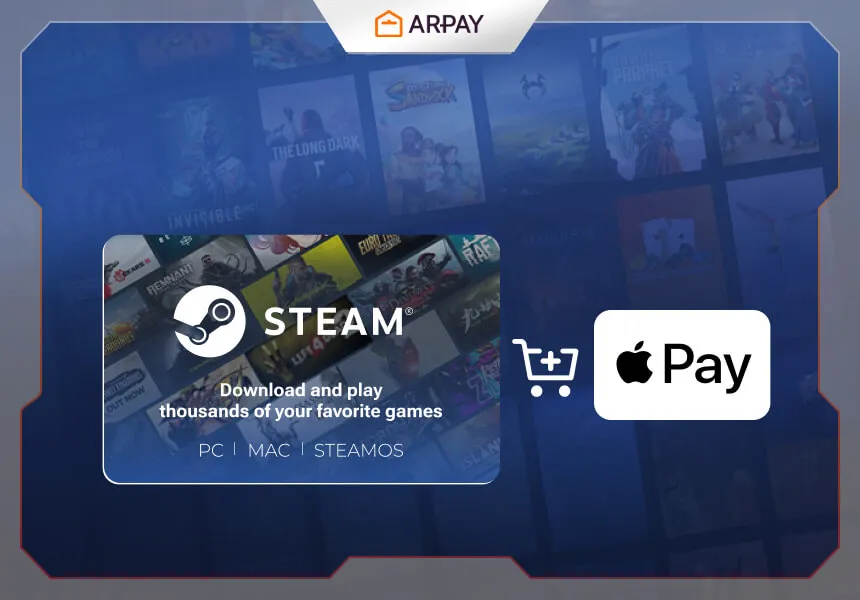
Si te preguntas cómo comprar una Steam Gift Card usando Apple Pay, no eres el único. Muchos usuarios buscan formas de pagar con su método preferido, ya sea una cartera digital, tarjeta prepago o solución de compra ahora y paga después.En esta guía, te explicaremos todo el proceso para que puedas comprar una Steam Gift Card fácilmente, de forma segura y en solo unos minutos.Tanto si usas Apple Pay por comodidad, rapidez o disponibilidad regional, ARPAY admite una amplia variedad de opciones para comprar productos digitales como Steam Gift Card.
¿Por qué usar Apple Pay para comprar una Steam Gift Card?
- Rápido y seguro: Apple Pay es conocido por su pago rápido y su seguridad fiable.
- Ampliamente aceptado: Compatible en más de 60 países y en millones de sitios web y apps.
- No se necesita tarjeta de crédito: Ideal para usuarios sin acceso a tarjetas de crédito internacionales.
- Opciones flexibles: Paga usando tarjetas vinculadas, cuentas bancarias o Apple Cash.
- Popular en tu región: Se usa con frecuencia para gaming, entretenimiento y compras de productos digitales.
Paso a paso: cómo comprar una Steam Gift Card con Apple Pay en ARPAY
- Ve a Steam Gift Card y elige la variante correcta (p. ej., región, denominación).
- Haz clic en “Buy Now” y continúa al checkout.
- Crea una cuenta en ARPAY. Oinicia sesión si ya tienes una cuenta.
- Selecciona Apple Pay USD o Apple Pay EUR de la lista de métodos de pago disponibles.
- Sigue las instrucciones en pantalla para autorizar el pago.
- Recibe tu producto al instante tras la confirmación del pago en pantalla. Los productos serán visibles en la página del pedido después de un pago exitoso.
Consejo: Asegúrate de que tu cartera Apple Pay esté activa y tenga una tarjeta vinculada válida con saldo suficiente.Tiempo de entrega esperado: Instantáneo (dentro de los 60 segundos tras la confirmación del pago).
Checklist antes de comprar tu Steam Gift Card
Sigue estos pasos para una compra fluida y sin complicaciones:
Comprueba la compatibilidad de región
Los fondos de Steam Wallet están bloqueados por región. Asegúrate de que la región de tu tarjeta coincida con la región de tu cuenta de Steam (tarjetas USD para cuentas de EE. UU., EUR para la Eurozona).
Asegúrate de que la moneda de Apple Pay coincida
Asegúrate de que tu Apple Wallet esté activa y usa la moneda correcta: Apple Pay USD para tarjetas de EE. UU., Apple Pay EUR para tarjetas de la Eurozona.
Verifica tu cuenta de ARPAY
Inicia sesión en tu cuenta de ARPAY para seguir tu compra y acceder fácilmente a tus códigos 24/7.¿Listo para subir de nivel tu biblioteca de Steam?Consigue tus Steam KSA Gift Cards,Steam UAE Gift Cards,Steam Europe Gift Cards y más de regiones de todo el mundo para acceso instantáneo. Ya estés en el Mundo Árabe, Europa o más allá, tu tiempo de juego empieza aquí.
Problemas comunes y soluciones: resolución de problemas de pago
Si estás teniendo problemas con tu transacción, aquí tienes los problemas y soluciones más comunes:1. ¿El pago no se completa? Esto es lo que debes revisar:
- Ajustes de Apple Pay: Vuelve a comprobar tus ajustes de Apple Pay para asegurarte de que todo esté configurado correctamente.
- Tarjetas vinculadas: Asegúrate de que tu tarjeta de crédito o débito vinculada a Apple Pay tenga fondos suficientes y esté autorizada para compras internacionales/online.
- Conexión del dispositivo: Una señal débil de Wi‑Fi o datos móviles puede interrumpir el proceso de pago. Prueba a cambiar de red o usar otro dispositivo para completar la transacción.
- Restricciones regionales: Apple Pay está disponible en muchos países, pero algunas regiones tienen restricciones. Asegúrate de que Apple Pay sea compatible en tu país para compras digitales. Por ejemplo, Apple Pay USD está disponible en EE. UU. e internacionalmente si tu cuenta de Apple Pay está vinculada a una tarjeta denominada en USD.
2. ¿No recibiste la Steam gift card?
- Revisa tu carpeta de Spam/Correo no deseado: A veces, los códigos digitales pueden terminar en tu carpeta de spam o correo no deseado. Asegúrate de revisarla primero.
- Actualiza tus pedidos: Si el pago fue exitoso pero el código no aparece, prueba a actualizar tu página "My Orders" de ARPAY para verlo.
- Verificación bancaria: En ocasiones, tu banco puede marcar compras digitales para una comprobación rápida de seguridad. Esto normalmente se resuelve en pocos minutos.
- Contacta con soporte de ARPAY: Si aún no ves el producto, o si el problema persiste, contacta con soporte de ARPAY para asistencia inmediata.
3. ¿Hay comisión por usar Apple Pay?
- Comisiones de ARPAY: ARPAY no cobra comisiones adicionales por usar Apple Pay.
- Comisiones bancarias o de tarjeta: Sin embargo, tu banco o proveedor de tarjeta puede aplicar cargos por conversión de moneda o servicio, según tu método de pago.
Apple Pay EUR está disponible en la mayoría de países de la Eurozona, incluidos:
- Suiza
- Irlanda
- Austria
- Bélgica
- Croacia
- Chipre
- República Checa
- Dinamarca
- Finlandia
- Francia
- Alemania
- Grecia
- Hungría
- Islandia
- Italia
- Liechtenstein
- Luxemburgo
- Malta
- Países Bajos
- Noruega
- Portugal
- Rumanía
- Eslovaquia
- Eslovenia
- España
- Suecia
- Ucrania
- Reino Unido
- Lituania
- Letonia
- Estonia
- Polonia* Solo online
Apple Pay es compatible con muchos bancos e instituciones de crédito europeas.Lee también:Cómo comprar Steam Gift Card con AstroPay – Guía completa
Reflexión final
Comprar Steam Gift Card con Apple Pay es rápido, fácil y seguro cuando usas ARPAY. Tanto si recargas una cartera de juego, compras una suscripción o envías un regalo, este método garantiza una experiencia de pago fluida.Si esta guía te resultó útil, ¡no dudes en compartirla o guardarla en favoritos para futuras compras!