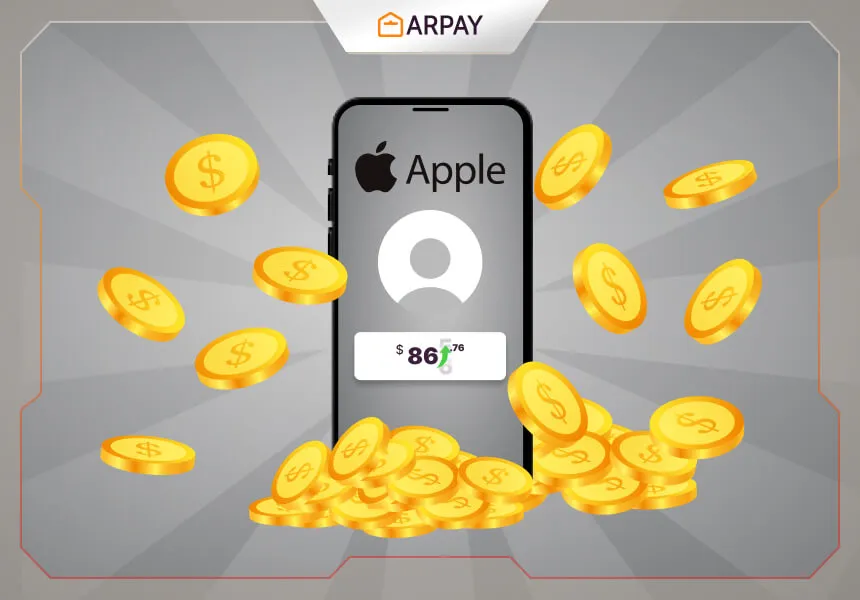
Bir Apple Hediye Kartı veya iTunes Hediye Kartı aldıysanız veya satın aldıysanız, alışverişe başlamadan önce kalan bakiyeyi bilmek isteyeceksiniz. Geçmişte iTunes kartları öncelikle müzik ve film gibi dijital içerikler için kullanılıyordu. Günümüzde Apple, tüm hediye kartlarını tek bir platformda birleştirdi.
Apple Hediye Kartı, doğrudan hesabınıza para eklerApple Hesap bakiyesi bakiye, Apple'dan ürünler, cihazlar, aksesuarlar, uygulamalar, oyunlar, muzikleri, filmler, iCloud+ abonelikleri ve daha fazlası dahil olmak üzere hemen hemen her şeyi satın almak için kullanılabilir. Bakiyenizi ister çevrimiçi ister cihazlarınızdaki çeşitli uygulamalar aracılığıyla kontrol etmek hızlı ve kolaydır.
Bu kapsamlı rehber, kartınızın henüz kullanılmamış veya hesabınıza aktarılmış olup olmadığını kontrol etmek için kullanabileceğiniz tüm yöntemleri açıklamaktadır.
Apple Hediye Kartı Bakiyesini Kontrol Etme Yöntemleri
Bakiyenizi kontrol etmek için kullanacağınız yöntem, kartınızın durumuna bağlıdır. Henüz kullanmadığınız fiziksel veya dijital bir kartınız varsa, değerini doğrudan kontrol edebilirsiniz. Kodu zaten kullandıysanız, bakiye Apple Hesabınıza aktarılır ve hesap ayarlarınızdan kontrol edebilirsiniz.
Apple'ın Web Sitesi Üzerinden (Kullanılmayan Kartlar İçin)
Apple Hediye Kartı bakiyesini internet üzerinden kontrol etmek için aşağıdaki adımları izleyebilirsiniz:
- Apple’ın resmi web sitesindeki Apple Hediye Kartı bakiye kontrol sayfasına gidin.
- İstenirse, Apple ID hesabınızla giriş yapın.
- Hediye kartınızın numarasını veya PIN kodunu ilgili alana girin.
- “Bakiye Kontrolü” butonuna tıklayarak kartınızda kalan bakiyeyi görüntüleyin.
App Store veya Diğer Apple Uygulamaları aracılığıyla (Kullanılan Bakiye için)
Bir hediye kartını kullandığınızda, değeri Apple Hesabı bakiyenize dönüştürülür. Bu bakiye, tüm Apple alışverişleriniz için dijital cüzdanınızdır. Bu konsolide bakiyeyi şu şekilde kontrol edebilirsiniz:
- Bir Apple Uygulaması açın: iPhone, iPad veya Mac'inizde App Store, Apple Music uygulaması, Apple TV uygulaması veya Kitaplar uygulamasını kullanabilirsiniz.
- Profil Simgesine Dokunun: Bu uygulamaların çoğunda profil resminizi veya baş harflerinizi ekranın sağ üst köşesinde bulabilirsiniz. Hesap ayarlarınıza erişmek için bu resme dokunun.
- Bakiyeyi Görüntüle: Mevcut durumunuz Apple Hesap bakiyesi Genellikle adınızın hemen altında, belirgin bir şekilde görüntülenecektir. Bakiyeniz yoksa, bu alan görünmeyebilir.
- Yeni Bir Bakiye Ekleyin: Aynı hesap ekranından ayrıca şu seçeneği de bulacaksınız:"Hediye Kartını veya Kodunu Kullan."Bunu kullanarak yeni bir kart ekleyebilir ve toplam bakiyeniz anında güncellenecektir.
Denge Önemi ve Temel Notlar
Apple Hesabınızın bakiyesinin nasıl çalıştığını anlamak, satın alımlarınızı en üst düzeye çıkarmak ve paranızı korumak için önemlidir.
- Tüm Hizmetler için Birleşik Denge: Apple, hediye kartlarından kazanılan tutarı gelecekteki satın alımlarınız için hesap bakiyenizde saklar. Bu, bakiyeyi bir uygulama satın almak için kullanabileceğiniz, kalanını ise bir Apple Music aboneliğinin bir kısmını ödemek veya bir film satın almak için kullanabileceğiniz anlamına gelir.
- Eski Kartlarla Uyumluluk: Eski fiziksel veya dijital iTunes Hediye Kartları, yeni Apple Hediye Kartlarıyla aynı şekilde çalışır. Kullanıldıktan sonra, değer Apple Hesabı bakiyenizin bir parçası haline gelir ve herhangi bir Apple uygulamasının hesap bölümünden erişilebilir.
- Coğrafi Kısıtlamalar: Apple Hediye Kartları bölgeye özeldir. Bir ülkede satın alınan bir kartı başka bir ülkenin mağazasında kullanamazsınız. Örneğin, Amerika Birleşik Devletleri'nde satın alınan bir kart yalnızca ABD App Store'da kullanılabilir.
Önemli Güvenlik Uyarısı: Hediye kartı bakiyenizi kontrol ettiğini iddia eden üçüncü taraf web siteleri ve uygulamalara dikkat edin. Bunlar genellikle kart numaranızı ve PIN kodunuzu çalmak için tasarlanmış dolandırıcılık vardır ve dolandırıcıların bakiyenizi boşaltmasına olanak tanır.Her zaman yalnızca resmi Apple web sitesini veya resmi Apple uygulamalarını kullan Bakiyenizi kontrol etmek veya kullanmak için.
ARPAY Apple Hediye Kartları için Özel Not
ARPAY'den satın alınan Apple Hediye Kartları kullanıyorsanız, işte bazı önemli ipuçları:
- Kart aktivasyonunu doğrulayın: ARPAY kartları genellikle satın alma sırasında aktive edilir, ancak bazen işlem gecikmesi yaşanabilir. Kartınız geçersiz görünüyorsa, tekrar denemeden önce 24 saat bekleyin.
- ARPAY satın alma onayınızı saklayın: E-posta fişinizi ve ARPAY'den gelen herhangi bir işlem detayını kaydedin. Bu, kullanım sorunları yaşarsanız satın alma kanıtı olarak işlev görür.
- Bölgesel uyumluluğu kontrol edin: ARPAY'den satın aldığınız Apple Hediye Kartının, Apple ID'nizin ülke/bölge ayarlarıyla eşleştiğinden emin olun. ARPAY her kart türü için bölgeyi açık şekilde etiketler.
- Önce ARPAY desteğiyle iletişime geçin: Kart kullanımında herhangi bir sorun yaşarsanız, Apple'a başvurmadan önce ARPAY müşteri hizmetleriyle iletişime geçin, çünkü kartın durumunu ve orijinalliğini doğrulayabilirler.
- Dikkatli kazıyın: Kullanım kodunu ortaya çıkarırken, altındaki numaralara zarar vermemek için nazikçe kazıyın, bu durum kodun okunmasını zorlaştırabilir.
Apple hediye kartlarını farklı ödeme yöntemleri kullanarak nasıl satın alacağınız hakkında daha fazla bilgi için ARPAY'deki desteklenen ödeme yöntemleri rehberimizi inceleyin.