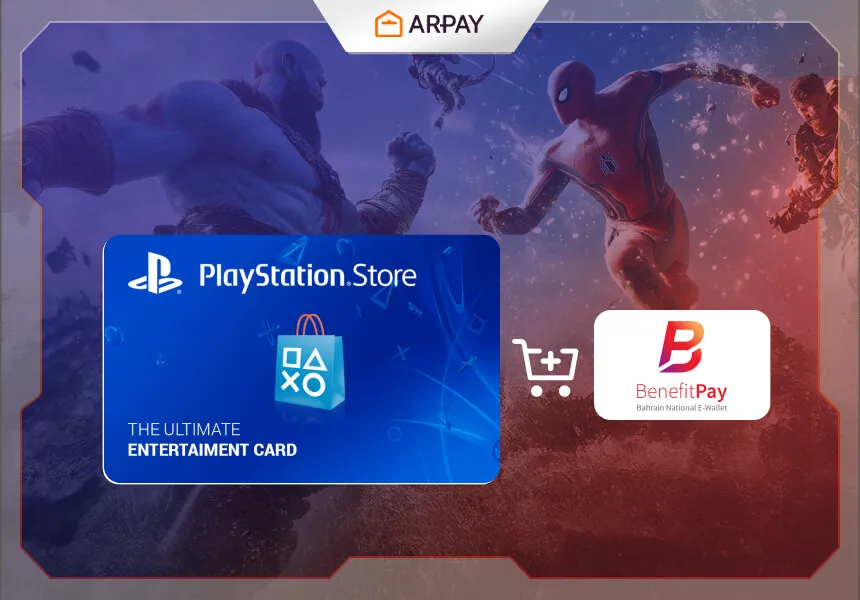
Benefit kullanarak PSN Gift Card satın almak istiyorsanız, aslında çözmek istediğiniz konu yalnızca ödeme yapmak değildir. Doğru bölgeyi seçmek, doğru tutarı almak, checkout sırasında gereksiz hata yaşamamak ve satın alma tamamlandıktan sonra ürünün nerede görüneceğini bilmek de aynı derecede önemlidir. 2026 itibarıyla dijital ürün satın alırken kullanıcıların yaşadığı sorunların büyük bölümü ödeme yönteminin varlığından değil, küçük ama kritik hazırlık eksiklerinden kaynaklanır.
Bu rehberin amacı, Benefit ile ARPAY üzerinde PSN Gift Card satın alma sürecini sadeleştirmektir. Burada sadece hangi adıma tıklanacağını değil, her adımın neden önemli olduğunu da göreceksiniz. Böylece hem ilk kez satın alım yapan kullanıcılar hem de daha önce benzer alışverişler yapmış ama checkout akışında sorun yaşamış kişiler daha öngörülebilir bir deneyim elde edebilir.
PSN Gift Card satın almak için neden Benefit tercih edilir?
Benefit, özellikle alışık olduğu ödeme ekosisteminden çıkmak istemeyen kullanıcılar için pratik bir seçenek gibi görünür. Birçok kişi için önemli olan şey, yeni bir kart eklemek ya da farklı bir işlem mantığı öğrenmek yerine zaten kullandığı bankacılık akışı üzerinden ilerleyebilmektir. Bu da PSN Gift Card gibi hızlı alınmak istenen dijital ürünlerde satın alma psikolojisini kolaylaştırır.
Ancak burada önemli bir ayrım vardır: rahat görünen ödeme yöntemi, hazırlık yapılmadan sorunsuz çalışacak anlamına gelmez. Benefit tarafında uygulama erişimi, banka bağlantısı, yeterli bakiye ve onay akışının hazır olması gerekir. Özellikle dijital ürünlerde kullanıcılar çoğu zaman ürün seçimine odaklanır ama ödeme yöntemi hazırlığını ikinci plana atar. Oysa başarılı satın alımın önemli kısmı checkout öncesinde çözülür.
Adım adım: ARPAY'de Benefit ile PSN Gift Card nasıl alınır?
1. Doğru PSN Gift Card varyantını seçin
İlk adım ürün sayfasına gitmek ve doğru PSN Gift Card seçimini yapmaktır. Buradaki en kritik nokta, yalnızca ürün adına bakıp devam etmemektir. PSN kartlarında bölge ve tutar gibi ayrıntılar büyük önem taşır. Yanlış bölge için alınan kart, ödeme başarılı olsa bile sonradan kullanım açısından sorun yaratabilir. Bu nedenle ürün sayfasında birkaç saniye fazla geçirmek, satın alma sonrası yaşanacak kafa karışıklığını ciddi biçimde azaltır.
2. Satın alma öncesi tutarı tekrar kontrol edin
Doğru varyantı bulduktan sonra satın al düğmesine ilerleyin. Fakat bunu otomatik refleksle yapmayın. Tutarın gerçekten ihtiyacınıza uygun olduğundan emin olun. Kendi hesabınız için alışveriş yapıyorsanız ne kadar bakiyeye ihtiyaç duyduğunuzu düşünün. Hediye olarak alıyorsanız karşı tarafın kullanım alışkanlığına göre karar verin. Dijital ürünlerde en sık görülen sorunlardan biri, ödeme hatası değil yanlış tutar seçimidir.
3. Hesabınıza giriş yapın veya gerekirse yeni hesap oluşturun
Checkout akışına gelmeden önce hesabınıza giriş yapmanız istenebilir. En iyi yaklaşım, ödeme sürecine başlamadan önce oturumu hazır hale getirmektir. Çünkü hem ödeme doğrulamasıyla hem hesap erişimiyle aynı anda uğraşmak, özellikle mobil cihazda işlemi gereksiz yere uzatabilir. Ayrıca satın alma sonrasında sipariş sayfasını kontrol etmek gerektiğinde oturumunuzun açık olması size zaman kazandırır.
4. Mevcut ödeme yöntemleri arasından Benefit BHD seçin
Ödeme adımında Benefit BHD seçeneğini belirleyin. Bu seçim küçük görünse de tüm akışın merkezindedir. Çünkü burada sistem artık sizi kart veya farklı cüzdan mantığıyla değil, Benefit odaklı banka bağlantısı üzerinden ilerletecektir. Yanlış ödeme seçeneğini seçip sonradan düzeltmeye çalışmak, session karışıklığına yol açabilir. Bu nedenle ödeme ekranında yöntemi net biçimde doğrulamak iyi bir alışkanlıktır.
5. Ekrandaki onay adımlarını dikkatle tamamlayın
Benefit akışında sistem sizi onay sürecine yönlendirdiğinde, en doğru davranış acele etmeden ekrandaki yönlendirmeleri takip etmektir. Uygulama izni, banka bağlantısı veya işlem onayı gibi adımlar burada devreye girebilir. Kullanıcıların sık yaptığı hata, sayfanın yavaşladığını düşünüp geri çıkmak, yenilemek ya da aynı siparişi başka sekmede yeniden başlatmaktır. Oysa en güvenli yöntem, tek bir akış içinde sonucun netleşmesini beklemektir.
6. Sipariş sayfasında ürün teslimini doğrulayın
Ödeme onaylandıktan sonra ilk bakmanız gereken yer e-posta değil, sipariş sayfasıdır. Çünkü ürün görünürlüğünü en hızlı doğrulayan alan çoğu zaman burasıdır. Sipariş başarıyla tamamlandıysa PSN Gift Card içeriğini ilgili sipariş ekranında görebilirsiniz. E-posta ise destekleyici ikinci kontrol noktası gibi düşünülmelidir. Önce sipariş sayfasını, ardından gelen kutusunu ve gerekirse istenmeyen posta klasörünü kontrol etmek en temiz akıştır.
Checkout'tan önce hızlı hazırlık kontrol listesi
Birçok başarısız satın alım, sistem arızasından değil hazırlık eksikliğinden çıkar. Bu yüzden satın alma düğmesine basmadan önce aşağıdaki kısa kontrol listesini kullanmak, işlemi tek denemede tamamlama ihtimalini artırır.
- Doğru bölge ve doğru tutara sahip PSN Gift Card seçtiğinizi doğrulayın.
- Hesabınıza önceden giriş yapın.
- BenefitPay uygulamasının erişilebilir ve banka hesabınızla bağlantılı olduğundan emin olun.
- Yeterli kullanılabilir bakiyeniz bulunduğunu kontrol edin.
- Ödeme onayı sırasında bağlantınızın stabil kalmasına dikkat edin.
Benefit ödemeleri bu satın alımda nasıl çalışır?
Benefit tabanlı ödemelerde kullanıcı deneyimi genellikle banka bağlantısı üzerinden ilerler. Bu da süreci kredi kartı mantığından biraz farklı hale getirebilir. Bazı kullanıcılar QR, telefon numarası veya banka bilgisi odaklı akışlar görebilir. Burada önemli olan hangi yöntemin teorik olarak daha iyi olduğu değil, sizin önünüze gelen doğrulama ekranını eksiksiz tamamlamaktır. Çünkü akışlar kullanıcı hesabına, banka entegrasyonuna ve uygulama durumuna göre farklı görünebilir.
Kısacası, ekranınızdaki seçenek tam olarak ne olursa olsun amaç aynıdır: satın alma onayını doğru biçimde tamamlamak ve sistemin işlemi başarıyla kapatmasına izin vermek. Bu yüzden bir yöntem görünmedi diye paniklemek yerine, o anda sunulan Benefit yönlendirmesini takip etmek daha doğrudur.
Yaygın sorunlar ve hızlı çözümler
Ödeme gerçekleşmiyor
İlk kontrol etmeniz gereken şey banka bağlantısı, uygulama erişimi ve cihaz bağlantısıdır. Ardından uygulamayı ve cihazı yeniden başlatıp işlemi bir kez daha deneyin. Sorun sürüyorsa farklı bir tarayıcı veya cihaz kullanmak işe yarayabilir. Bazen asıl problem ödeme yönteminde değil, checkout session'ının düzgün ilerlememesindedir.
Ürün görünmüyor
Önce sipariş sayfasını kontrol edin. Daha sonra e-posta gelen kutunuza, ardından spam veya gereksiz klasörlerine bakın. Birçok kullanıcı ürünü aslında almış olur, ancak yanlış yeri kontrol ettiği için teslim edilmediğini sanır. Hâlâ görünmüyorsa sipariş bilgilerinizle destek ekibine ulaşmak en doğru adımdır.
Ek ücret var mı?
Burada en güvenli yaklaşım genelleme yapmamaktır. Platformun kendi ücretlendirme yapısı ile bankanızın işlem bazlı hizmet veya bağlantılı masraf uygulamaları aynı şey değildir. Bu nedenle toplam maliyet hassasiyetiniz yüksekse, satın alma öncesinde kendi banka koşullarınızı gözden geçirmek mantıklıdır.
Benefit her yerde kullanılabilir mi?
Bu ödeme yönteminin bölgesel ve hesap temelli uygunluğu her kullanıcı için aynı olmayabilir. Genel çerçevede belirli bir bankacılık ağı ve yerel entegrasyon mantığına dayanır. Bu yüzden en sağlıklı yol, kendi hesabınızın ve uygulama erişiminizin bu ödeme akışına uygun olduğundan satın alma öncesinde emin olmaktır.
Sorunsuz satın alım için en iyi uygulamalar
- Satın alma başlamadan önce hesabınıza giriş yapın.
- Aynı sipariş için birden fazla sekmede checkout başlatmayın.
- Ödeme ortasında yöntemi değiştirmeye çalışmayın.
- Ödeme onayı sonrası ilk olarak sipariş ekranını doğrulayın.
- Sorun yaşarsanız rastgele tekrar denemek yerine adım adım kontrol yapın.
Sonuç
2026'da Benefit ile PSN Gift Card satın almak hâlâ pratik bir yöntem olabilir; ancak iyi deneyim, doğru hazırlıktan gelir. Doğru kart varyantını seçmek, hesabı önceden hazırlamak, Benefit akışını dikkatle tamamlamak ve teslimatı sipariş sayfasından doğrulamak sürecin temelidir. Bunlar doğru yapıldığında satın alma yalnızca daha hızlı değil, aynı zamanda çok daha öngörülebilir ve daha az stresli hale gelir.