O parlak gümüş şeridi PUBG hediye kartından kazıdın, kodu girdin ve artık yeni bir oyuna dalmaya ya da göz alıcı oyun içi eşyalar almaya hazırsın.
Ama dijital alışveriş çılgınlığına başlamadan önce yapman gereken küçük bir şey var: PUBG hediye kartı bakiyeni kontrol etmek.
Neden mi? Çünkü yeni bir kostüm ya da DLC almaya çalışırken “Yetersiz bakiye” mesajını görmek hiç hoş değil. Yaşandı, denendi—hiç eğlenceli değil.
Gelin, menülerde kaybolmadan ya da ayarlarda boğulmadan PUBG hediye kartı bakiyenizi nasıl kolayca kontrol edebileceğinizi adım adım inceleyelim.
Adım Adım: PUBG Hediye Kartı Bakiyesi Nasıl Öğrenilir
1. Oyun İçi UC Bakiyesini Kontrol Et (Mobil Oyuncular İçin)
Birçok kişinin sorduğu yerden başlayalım — özellikle PUBG hediye kartını UC (Unknown Cash) almak için kullanıyorsan. Kartını kullandıktan sonra şu adımları izle:
- PUBG Mobile’ı aç.
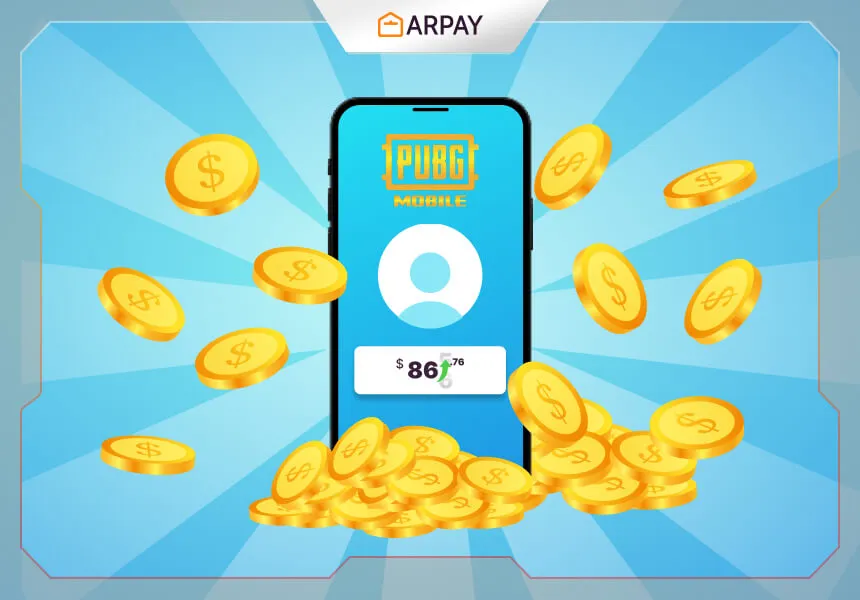
- Sağ üst köşedeki profil simgesine dokun.
- UC bakiyen ekranın üst kısmında görüntülenecek.
İşte bu kadar kolay. Ayarları karıştırmana gerek yok—profilini açtığında bakiyen seni adeta karşılıyor.
2. Uygulama Mağazası Bakiyesi (Google Play veya Apple ID Üzerinden Yüklediysen)
Eğer hediye kartını doğrudan PUBG’ye değil de Google Play Store veya Apple App Store’a yüklediysen, kullanılabilir bakiyeni şu şekilde bulabilirsin:
Android Kullanıcıları İçin:
- Google Play Store’u aç.
- Sağ üst köşedeki profil simgesine dokun.
- “Ödemeler ve Abonelikler” > “Ödeme Yöntemleri”ne git.
- Google Play bakiyen ekranın üst kısmında yer alır.
iPhone Kullanıcıları İçin:
- Ayarlar’ı aç.
- Üstteki ismine (Apple ID) dokun.
- “Medya ve Satın Alımlar” > “Hesabı Görüntüle”ye dokun.
- Apple ID bakiyen, hesap bilgilerinin altında görünecektir.
Bu bakiye, UC, kostümler ve diğer oyun içi öğeleri almak için kullanılabilir—sadece PUBG için değil, istediğin diğer oyun ve uygulamalar için de geçerlidir.
Farklı ödeme yöntemleriyle PUBG hediye kartı satın alma hakkında daha fazla bilgi için ARPAY’deki desteklenen ödeme rehberimizi inceleyebilirsin.
Bakiyeni Kontrol Etmek Neden Önemli?
Hediye kartı almak hepimizi heyecanlandırır—sanki ücretsiz para kazanmış gibi hissederiz.
Ama alışverişten önce bakiyeni kontrol etmeyi unutmak şu gibi sorunlara yol açabilir:
- Hayal kırıklığı: Yeterli bakiyen olduğunu sanırsın, ama aslında yoktur.
- Zaman kaybı: Neden olmadığını anlamak için menüler arasında gezinip durursun.
- Kaçan fırsatlar: Bazen indirimler veya süreli kampanyalar olur—bakiyeni önceden bilmek hızlı hareket etmeni sağlar.
ARPAY’den Alınan PUBG Kartları İçin Özel Notlar
Eğer PUBG hediye kartını ARPAY üzerinden satın aldıysan, işte birkaç ipucu:
- Kartın kullanılıp kullanılmadığını iki kez kontrol et: Özellikle üçüncü taraf kartlarda, kullanıldığını sanıp aslında kullanmamış olabilirsin.
- Fişini veya e-posta onayını sakla: Bir sorun çıkarsa, satın alma kanıtı işine yarar.
- Kartı yükledikten sonra yukarıdaki adımları izleyerek bakiyeni Microsoft hesabından ya da oyun içinden kontrol edebilirsin.
Hangi Bakiyeyi Nerede Görmelisin? (Kafa Karışıklığını Bitiren Özet)
PUBG hediye kartı bakiyesi sorgularken en kritik nokta şu: kartı hangi ekosistemde kullandıysan bakiyeyi de orada kontrol etmelisin. Birçok oyuncu kodu bir yerde yükleyip bakiyeyi başka yerde aradığı için “bakiyem kayboldu” sanıyor.
- Kartı PUBG Mobile içinde UC için kullandıysan: PUBG Mobile profil ekranındaki UC bakiyesine bak.
- Kartı Google Play’e yüklediysen: Google Play bakiyeni “Ödemeler ve Abonelikler > Ödeme Yöntemleri” altında kontrol et.
- Kartı Apple hesabına yüklediysen: Apple ID bakiyeni “Medya ve Satın Alımlar > Hesabı Görüntüle” altında kontrol et.
- Kartı Microsoft tarafında kullandıysan: account.microsoft.com üzerinden çevrim içi bakiyeni doğrula.
Kısacası, bakiye sorgulamada doğru platformu seçmek zamandan tasarruf ettirir ve gereksiz destek taleplerini azaltır.
Alışveriş Öncesi 1 Dakikalık Kontrol Listesi
“Yetersiz bakiye” veya “kod geçersiz” gibi can sıkıcı sürprizleri azaltmak için satın alma ve yükleme öncesi şu mini kontrolü yapabilirsin:
- Kart türünü netleştir: PUBG Mobile UC, Google Play, Apple veya Microsoft tarafı mı?
- Doğru hesaba giriş yaptığından emin ol: Yanlış hesapla yükleme en sık yapılan hatalardan biri.
- Kodu dikkatli gir: Büyük-küçük harf, sayı ve karakterleri iki kez kontrol et.
- İnternet bağlantını kontrol et: Yükleme sırasında kopma olursa işlem yarım kalabilir.
- E-posta onayı ve fişi sakla: ARPAY’den aldığın kartlarda sorun çözümünü hızlandırır.
Yaygın Hatalar ve Pratik Çözüm Sırası
1) “Kod geçersiz” uyarısı
Önce kodu yazım hatası açısından kontrol et. Ardından kodun daha önce kullanılıp kullanılmadığını doğrula. Hâlâ çözülmüyorsa PUBG Destek veya kartı satın aldığın yer (ARPAY) ile iletişime geç.
2) “Bakiye görünmüyor” durumu
Bu durumda genelde yanlış platform kontrol edilir. Kartı nereye yüklediğini adım adım hatırla ve bakiyeyi o platformda kontrol et. Örneğin Google Play’e yüklediğin kodu PUBG içi UC’de anında görmeyi beklemek yanıltıcı olabilir.
3) “Ürün gelmedi” endişesi
Önce spam/junk klasörünü kontrol et. Sonra sipariş bilgilerini ve e-posta onayını karşılaştır. ARPAY üzerinden aldıysan, fiş/e-posta ile destek ekibine ulaşman süreci hızlandırır.
ARPAY’den Alınan Kartlarda Sorunsuz Deneyim İçin İpuçları
- Kod geldikten sonra hemen kopyala-yapıştır yerine bir kez görsel kontrol yap; karakter karışıklığı riskini azaltırsın.
- Aynı kartı ikinci kez yüklemeye çalışmadan önce ilk işlemin başarılı olup olmadığını ilgili hesap bakiyesinde doğrula.
- Destek talebi açacaksan ekran görüntüsü, sipariş numarası ve e-posta onayını birlikte ilet; çözüm çok daha hızlı olur.
- Bakiyeyi kontrol ettikten sonra satın alımı planla; böylece kampanya ya da sınırlı süreli içeriklerde zaman kaybetmezsin.
Hızlı Karar Kutusu: Hangi Senaryoda Ne Yapmalısın?
- Amaç: PUBG Mobile’da UC görmek → Uygulamada profil simgesinden UC bakiyeni kontrol et.
- Amaç: Uygulama mağazası bakiyesini doğrulamak → Android’de Google Play, iPhone’da Apple ID menüsünü kullan.
- Amaç: Çevrim içi genel bakiye kontrolü → account.microsoft.com üzerinden hesabına giriş yap.
- Amaç: Hata çözümü → Önce kod ve hesap kontrolü, sonra destek (PUBG Destek/ARPAY).
Son Not
PUBG hediye kartı bakiyesi sorgulama aslında zor değil; zor olan doğru bakiyeyi doğru yerde aramak. Doğru platform + doğru hesap + doğru kod üçlüsünü koruduğunda süreç neredeyse her zaman sorunsuz ilerler. Özellikle ARPAY’den alınan kartlarda fiş ve e-posta kaydını saklamak, gerektiğinde hızlı destek almanı sağlar.