إذا كنت تستخدم نظام HKS CRM في 2026 لإدارة الرصيد وتوليد منتجات بطاقات الهدايا، فالمهم ليس فقط أن تعرف رابط تسجيل الدخول، بل أن تفهم تسلسل العمل كاملًا من البداية إلى النهاية. الدليل الأصلي كان يركز على الخطوات العملية المباشرة: تسجيل الدخول إلى بوابة HKS، اجتياز التحقق عبر Google Authenticator، ثم الانتقال إلى ARPAY لإكمال طلب بطاقات الهدايا، وبعد ذلك أخذ رقم الفاتورة والعودة إلى نظام CRM لاستخدام خيار إعادة الشحن عبر كود الفاتورة. هذا الدليل المحدث يحافظ على نفس الفكرة، لكنه يرتبها بشكل أوضح حتى لا تضيع بين البوابتين أو تُدخل الرقم الصحيح في المكان الخطأ.
الفكرة الأساسية هنا أن نظام HKS CRM لا يعمل بمعزل عن ARPAY في هذا التدفق. أنت لا تسجل الدخول فقط لتتصفح، بل لتضيف رصيدًا ناتجًا عن فاتورة طلب مكتمل من ARPAY. لذلك، النجاح في هذه العملية يعتمد على ترتيب الخطوات أكثر من اعتماده على التعقيد التقني. إذا جهزت أدواتك قبل البدء، فالمسار يصبح مباشرًا جدًا. وإذا بدأت من دون تجهيز، فقد تتوقف عند التحقق الثنائي أو عند رقم الفاتورة أو عند خيار البوابة المناسب.
قبل البدء: ما الذي يجب أن يكون جاهزًا؟
قبل أن تفتح أي صفحة، من الأفضل أن تجهز أربعة أشياء: بيانات الدخول إلى بوابة HKS CRM، وجهازًا آخر عليه Google Authenticator أو وسيلة التحقق المطلوبة لحسابك، وحساب ARPAY الذي ستشتري من خلاله بطاقة الهدية أو الرصيد، ثم مساحة واضحة لنسخ رقم الفاتورة والاحتفاظ به. كثير من الأخطاء تحدث لأن المستخدم يبدأ بالدخول إلى النظام ثم يكتشف أن تطبيق التحقق ليس قريبًا منه، أو يتم الطلب من ARPAY ثم يضيع رقم الفاتورة بين الرسائل والبريد.
- جهز بيانات الدخول إلى بوابة HKS CRM.
- تأكد من وجود Google Authenticator أو أداة OTP المعتمدة على جهاز آخر قريب منك.
- سجل دخولك إلى ARPAY أو تأكد أنك تستطيع الوصول إليه بسرعة.
- كن مستعدًا لنسخ رقم الفاتورة فور صدوره من الطلب المكتمل.
الخطوة 1: تسجيل الدخول إلى نظام HKS CRM
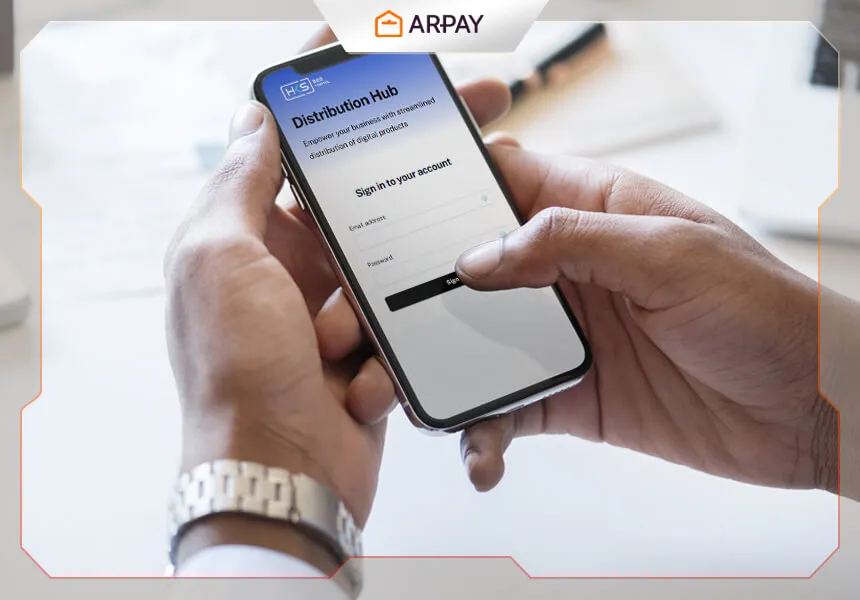
ابدأ من بوابة تسجيل الدخول الخاصة بنظام HKS CRM. بحسب الدليل الأصلي، لن يكتمل الدخول فقط باسم المستخدم وكلمة المرور، لأن هناك خطوة تحقق إضافية عبر رمز OTP. هذا يعني أنك تحتاج إلى إبقاء جهاز التحقق قريبًا منك قبل بدء العملية، حتى لا تتعطل بين الصفحة الأولى وخطوة التأكيد. بعد إدخال بيانات الدخول، اتبع خطوة التحقق كما تظهر لك، ثم أدخل رمز OTP الصحيح لإتمام الوصول إلى النظام.
- افتح صفحة تسجيل الدخول إلى HKS CRM.
- أدخل بيانات الحساب الأساسية.
- استخدم Google Authenticator أو أداة OTP المعتمدة لمسح الرمز أو توليد كود التحقق.
- أدخل كود OTP لإكمال تسجيل الدخول.
إذا كنت تنفذ هذه العملية بشكل متكرر، فالأفضل أن تجعل التحقق الثنائي جزءًا طبيعيًا من الاستعداد، لا خطوة مفاجئة في منتصف المسار. السرعة هنا ليست هي الهدف؛ الوضوح هو الهدف.
الخطوة 2: تسجيل الدخول إلى ARPAY وإكمال الطلب
بعد الدخول إلى نظام CRM، تنتقل إلى ARPAY لأن الرصيد الذي ستضيفه إلى HKS CRM يعتمد على طلب مكتمل هناك. الفكرة هنا ليست مجرد فتح ARPAY، بل إتمام شراء بطاقة هدية أو رصيد مناسب حسب احتياجك. الدليل الأصلي كان يذكر عدة فئات ومنتجات، لكن الأهم في 2026 ليس حفظ كل الفئات، بل فهم أن كل طلب مكتمل سيولد فاتورة، وهذه الفاتورة هي المفتاح الفعلي لتعبئة الرصيد داخل CRM.
لذلك، بعد تسجيل الدخول إلى ARPAY، اختر المنتج أو القيمة المناسبة، وأكمل الطلب بالكامل. لا تتوقف عند صفحة ما قبل التأكيد، ولا تعتمد على إشعار غير نهائي. أنت تحتاج طلبًا مكتملًا وفاتورة صادرة، لأن نظام HKS CRM سيعتمد على رقم الفاتورة نفسها في خطوة الاسترداد.
الخطوة 3: العثور على رقم الفاتورة الصحيح
بعد اكتمال الطلب على ARPAY، تأتي أهم نقطة في المسار كله: رقم الفاتورة. بحسب الدليل الأصلي، يظهر رقم الفاتورة في الفاتورة التلقائية، وعادة يكون في الجزء العلوي من الصفحة أو في موضع واضح يسهل نسخه. لا تعتمد على تذكره يدويًا إذا أمكن النسخ، لأن أي خطأ بسيط في الرقم قد يجعل عملية إعادة الشحن داخل CRM تفشل أو لا تطابق الطلب المقصود.
- افتح الفاتورة الصادرة للطلب المكتمل.
- ابحث عن رقم الفاتورة في الجزء العلوي أو القسم المخصص له.
- انسخ الرقم بدقة كما هو، من دون حذف أو إضافة.
هذه خطوة صغيرة ظاهريًا، لكنها تربط المنصتين ببعضهما. من دون رقم الفاتورة الصحيح، لا يوجد استرداد صحيح داخل نظام CRM.
الخطوة 4: استخدام خيار "إعادة الشحن" داخل HKS CRM
الآن عد إلى حسابك في HKS CRM وابحث عن الخيار المخصص لإعادة الشحن أو التعبئة. في الدليل الأصلي سُمِّي هذا الخيار بشكل قريب من "إعادة التوب أب" أو "إعادة الشحن"، والمهم هنا ليس الترجمة الحرفية بل المسار نفسه: تفتح القسم الصحيح، تضع رقم الفاتورة، ثم تختار خيار الاسترداد عبر كود الفاتورة. هذه النقطة الأخيرة أساسية، لأن الدليل شدد عليها بصراحة: الاسترداد يجب أن يكون عبر كود الفاتورة، لا عبر مسار آخر يشبهه.
- افتح قسم إعادة الشحن داخل HKS CRM.
- ألصق رقم الفاتورة في الحقل المخصص.
- اختر "الاسترداد عبر كود الفاتورة" أو المسار المكافئ له داخل النظام.
- أكد العملية ثم راقب تحديث الرصيد الإجمالي.
إذا تم كل شيء بالشكل الصحيح، يفترض أن يتحدث الرصيد في نظام CRM بقيمة الفاتورة، وبعدها تستطيع استخدامه لتوليد منتجات بطاقات الهدايا وفق سير العمل المعتاد لديك.
ملاحظة البوابة: لماذا هذا التفصيل مهم؟
الدليل الأصلي كان يتضمن ملاحظة مهمة تتعلق بضرورة استخدام بوابة B2B Card USD للمشتريات، مع تنبيه إضافي بأنه إذا ظهرت رسالة تطلب منك الانتقال إلى بوابة ثانية للوصول إلى حدود يومية جديدة، فيجب اتباع هذا التوجيه. في 2026، أفضل طريقة للتعامل مع هذه النقطة هي اعتبارها قاعدة تشغيلية داخل الحساب، لا مجرد نص جانبي. إذا كان حسابك أو طلبك يوجّهك إلى بوابة محددة، فلا تتجاهل ذلك وتفترض أن أي بوابة ستؤدي النتيجة نفسها.
بمعنى آخر، إذا ظهرت لك رسالة نظامية تنبهك إلى بوابة مختلفة أو حدود يومية جديدة، فتعامل معها كجزء من سياسة الحساب أو التوزيع، وليس كخطأ عابر. هذا يقلل الالتباس ويمنعك من إكمال عملية شراء ثم اكتشاف أن المسار المقصود كان مختلفًا.
أخطاء شائعة يجب تجنبها
- بدء تسجيل الدخول من دون تجهيز جهاز Google Authenticator.
- إكمال الطلب على ARPAY من دون التأكد أن الفاتورة صدرت فعلًا.
- نسخ رقم خاطئ أو غير كامل من الفاتورة.
- إدخال الرقم في قسم خاطئ بدل خيار الاسترداد عبر كود الفاتورة.
- تجاهل تنبيه البوابة أو الحدود اليومية الجديدة.
خلاصة سريعة للعملية كلها
للدخول إلى HKS CRM والعمل بفواتير ARPAY بشكل صحيح في 2026، رتب العملية هكذا: سجّل دخولك إلى بوابة CRM وأكمل OTP، ثم انتقل إلى ARPAY وأتمم طلب بطاقة الهدية أو الرصيد، ثم انسخ رقم الفاتورة من الطلب المكتمل، وعد إلى HKS CRM لاستخدامه داخل خيار إعادة الشحن مع تحديد الاسترداد عبر كود الفاتورة. إذا ظهر الرصيد بعد ذلك، فقد اكتملت العملية بنجاح. قد يبدو المسار طويلًا على الورق، لكنه في الواقع واضح جدًا إذا نظرت إليه على أنه جسر بين بوابة دخول، وطلب مكتمل، وفاتورة، ثم تحديث رصيد. هذه هي الفكرة كلها.