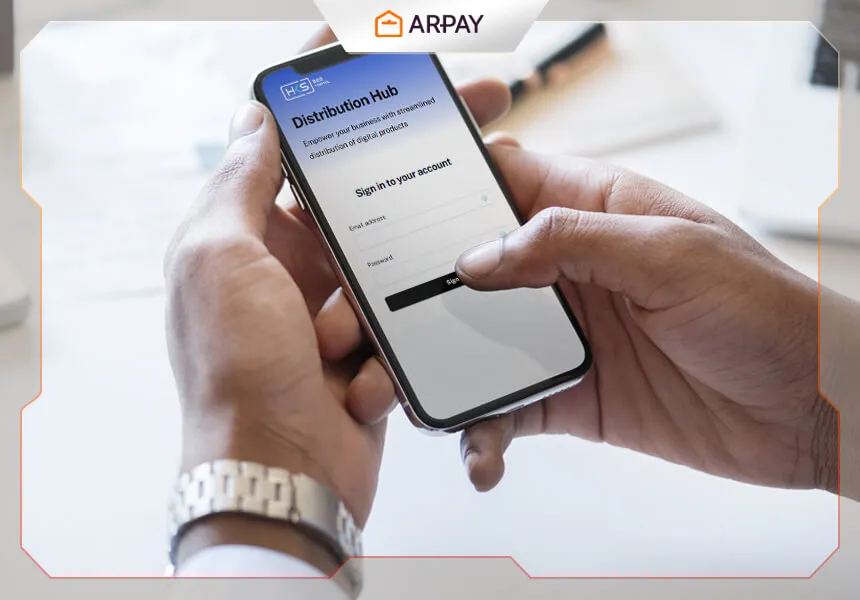
HKS CRM'ye giriş yapmak ve ardından AR-PAY üzerinden aldığınız invoice koduyla bakiyenizi yüklemek, ilk kez yapan biri için birkaç ayrı sistem arasında geçiş gerektirdiği için karmaşık görünebilir. Aslında akış net: önce CRM hesabınıza giriş yaparsınız, ardından iki adımlı doğrulamayı tamamlarsınız, sonra AR-PAY tarafında siparişinizi oluşturursunuz, oluşan invoice numarasını kopyalarsınız ve son olarak CRM içindeki TOP UP alanında bu kodu kullanarak bakiyeyi hesabınıza tanımlarsınız. 2026 itibarıyla bu süreci sorunsuz tamamlamanın püf noktası, adımları doğru sırayla uygulamak ve özellikle doğrulama ile invoice kodu kısmında hata yapmamaktır.
Bu rehberin amacı da tam olarak bu: sizi gereksiz ayrıntıya boğmadan, HKS CRM giriş akışını ve AR-PAY invoice tabanlı top up yöntemini baştan sona anlaşılır hale getirmek. Özellikle OTP doğrulaması, farklı cihaz kullanımı, doğru top up seçeneğinin işaretlenmesi ve bakiyenin neden bazen hemen görünmediğini anlama gibi noktalar önemlidir. Eğer bu süreci bir ekip içinde düzenli olarak yapıyorsanız, aşağıdaki akış aynı zamanda standart bir kontrol listesi gibi de kullanılabilir.
Başlamadan önce neyi hazırlamalısınız?
İşe başlamadan önce ihtiyacınız olan şeyler çok basit ama kritik. İlk olarak CRM giriş ekranına erişebiliyor olmanız gerekir. İkinci olarak, QR kod tarayıp OTP gireceğiniz için Google Authenticator yüklü ikinci bir cihaza ihtiyaç duyarsınız. Üçüncü olarak, AR-PAY tarafında işlem tamamlandıktan sonra gelen invoice numarasını kopyalayıp saklayabilecek durumda olmalısınız. Son olarak, CRM içinde TOP UP alanına girip özellikle “Redeem by Invoice Code” seçeneğini kullanmanız gerektiğini baştan bilmek işinizi ciddi biçimde kolaylaştırır.
- CRM giriş sayfasını açın ve oturum bilgilerinizi hazır edin.
- Google Authenticator yüklü ikinci cihazı yanınızda bulundurun.
- AR-PAY siparişi sonrası gelecek invoice numarasını kopyalamaya hazır olun.
- CRM içinde TOP UP ve “Redeem by Invoice Code” adımını kullanacağınızı unutmayın.
Adım 1: HKS CRM'ye giriş yapın
Süreç CRM giriş ekranıyla başlar. Burada önemli olan nokta, bunun yalnızca kullanıcı adı ve şifre girmekten ibaret olmamasıdır. Kaynak akış, giriş sırasında QR kod tarama ve OTP doğrulama gerektiğini açıkça gösteriyor. Yani girişe başlamadan önce ikinci cihazınızın hazır olması gerekir. Eğer bu hazırlığı yapmadan oturumu başlatırsanız, doğrulama aşamasında gereksiz gecikme yaşayabilir ya da oturumun yeniden başlatılması gerekebilir.
- CRM giriş ekranını açın.
- Giriş bilgilerinizi girin ve doğrulama aşamasına ilerleyin.
- İkinci cihazınızdaki Google Authenticator ile QR kodu tarayın.
- Oluşan OTP kodunu ilgili alana girin ve CRM erişimini tamamlayın.
Bu aşamada en sık yapılan hata, Authenticator cihazını sonradan aramaya başlamaktır. Özellikle ekip içinde birden fazla hesap yönetiliyorsa, hangi cihazın hangi hesaba bağlı olduğunu önceden netleştirmek de yararlı olur.
Adım 2: CRM girişinden sonra AR-PAY sipariş akışına geçin
CRM'ye giriş yaptıktan sonra işiniz bitmez; aslında bakiye yükleme sürecinin ikinci yarısı burada başlar. Kaynak içeriğe göre AR-PAY tarafında ilgili gift card siparişini tamamlamanız gerekir. Eski metinde çok sayıda belirli ürün bağlantısı ve sabit tutar listeleniyordu, ancak 2026 için en güvenli yaklaşım belirli ürün URL'lerine veya tek tek tutarlara bağlı kalmak yerine ihtiyacınız olan uygun tutarı seçip siparişi tamamlamaktır. Bu, hem eski bağlantı riskini azaltır hem de katalog yapısı değişmişse akışın geçerli kalmasını sağlar.
Buradaki mantık şudur: AR-PAY üzerinde sipariş oluşturulur, ancak o siparişin karşılığı olan bakiye doğrudan CRM içine değil, invoice numarası üzerinden aktarılır. Bu yüzden siparişin kendisi kadar, sipariş tamamlandıktan sonra üretilen invoice belgesi de kritik öneme sahiptir.
Adım 3: Invoice numarasını bulun ve doğru şekilde kopyalayın
Sipariş tamamlandığında otomatik olarak bir invoice oluşur. Bu belgedeki asıl önemli bilgi invoice numarasıdır. Eski rehber, bu numaranın sağ üst köşede bulunduğunu belirtiyor. Bu ayrıntı küçük görünebilir ama süreçteki en önemli veri budur. Çünkü CRM içindeki top up işlemi, ürün adına ya da sipariş özetine göre değil, doğrudan bu invoice koduna göre çalışır.
- Tamamlanan siparişe ait invoice ekranını açın.
- Invoice numarasını bulun ve eksiksiz biçimde kopyalayın.
- Numarayı elle yazmak yerine mümkünse doğrudan kopyalayın.
Elle yazım hataları bu aşamada sandığınızdan daha sık yaşanır. Tek bir karakterin eksik ya da yanlış olması, CRM tarafında kodun tanınmamasına yol açabilir. Bu nedenle kopyala-yapıştır kullanmak, gereksiz sorun ihtimalini ciddi ölçüde azaltır.
Adım 4: CRM içinde TOP UP ve “Redeem by Invoice Code” seçimini kullanın
Invoice numarasını aldıktan sonra CRM hesabınıza geri dönün ve TOP UP alanını açın. Bu aşamada en kritik nokta, doğru yükleme yöntemini seçmektir. Kaynak akışta özellikle “Redeem by Invoice Code” seçeneğinin kullanılması gerektiği vurgulanıyor. Eğer başka bir yükleme seçeneği tercih edilirse, doğru invoice numarasına sahip olsanız bile işlem beklediğiniz sonucu vermeyebilir.
- CRM hesabınıza geri dönün.
- TOP UP alanını açın.
- Kopyaladığınız invoice numarasını ilgili alana yapıştırın.
- Mutlaka “Redeem by Invoice Code” seçeneğini seçin.
İşlem başarıyla tamamlandığında CRM bakiyeniz siparişteki tutara göre güncellenir. Eski metin bu güncellemenin hemen gerçekleştiğini söylüyor; pratikte çoğu kullanıcı hızlı sonuç görse de, sistem yoğunluğu veya işleyiş farkları nedeniyle kısa gecikmeler yaşanabileceğini akılda tutmak faydalıdır.
Gateway seçimi neden önemli?
Kaynak rehberde açık bir not var: satın alma işlemlerinde B2B Card USD Gateway kullanılmalıdır. Bu, akışın teknik ama önemli bir parçasıdır. Yani sorun yaşamamak için yalnızca invoice kodunu doğru kullanmak yetmez; siparişin baştan önerilen gateway üzerinden geçirilmesi de gerekir. Ayrıca bazı durumlarda sistem, yeni günlük limitlere erişmek için ikinci gateway'e geçmenizi isteyen bir mesaj gösterebilir. Böyle bir durumda ekranda verilen yönlendirmeyi izlemek gerekir.
Yaygın hatalar ve hızlı çözümler
Bu süreçte en sık görülen problemler genelde teknik arızadan çok akış hatasından kaynaklanır. Örneğin kullanıcı Authenticator olmadan girişe başlar, yanlış invoice numarası kopyalar, TOP UP içinde farklı bir seçenek işaretler ya da siparişin tamamlandığını varsayıp invoice oluşmadan CRM tarafına döner. Bu yüzden sorun giderirken rastgele denemek yerine akışı baştan sona kontrol etmek daha verimlidir.
- OTP adımında takılırsanız, ikinci cihazın doğru hesapla eşleştiğini kontrol edin.
- Bakiye güncellenmiyorsa önce siparişin gerçekten tamamlanıp tamamlanmadığını doğrulayın.
- Invoice numarasını yeniden açıp eksiksiz kopyaladığınızdan emin olun.
- TOP UP içinde doğru seçeneğin “Redeem by Invoice Code” olduğuna bakın.
- Gateway mesajı gördüyseniz, ekrandaki yönlendirmeyi dikkate alın.
Kısa bir örnek akış
Diyelim ki ekibiniz için CRM bakiyesini artırmanız gerekiyor. Önce CRM'ye giriş yaparsınız, telefonunuzdaki Authenticator ile OTP'yi tamamlarsınız, sonra AR-PAY siparişini oluşturursunuz. Sipariş tamamlanınca invoice ekranını açar, numarayı kopyalar, CRM'ye dönersiniz. TOP UP alanına bu numarayı yapıştırıp “Redeem by Invoice Code” seçersiniz. Son olarak güncel bakiyeyi kontrol eder ve bu bakiyeyi her zamanki iş akışınızda kullanırsınız. Tek seferlik bakıldığında uzun görünse de, düzenli uygulandığında birkaç kritik kontrolle tekrar edilebilir bir rutine dönüşür.
Sonuç
HKS CRM'ye giriş ve AR-PAY invoice koduyla top up süreci, doğru sırayı izlediğinizde oldukça yönetilebilir bir akıştır. En önemli noktalar şunlardır: girişten önce Google Authenticator hazır olmalı, AR-PAY siparişi tamamlandıktan sonra invoice numarası doğru kopyalanmalı, CRM içindeki TOP UP alanında özellikle “Redeem by Invoice Code” seçilmeli ve gateway uyarıları göz ardı edilmemelidir. 2026'da bu rehberi pratik bir referans gibi kullanırsanız, hem ilk kurulumda hem de tekrar eden bakiye yükleme işlemlerinde daha az hata, daha net sonuç alırsınız.