تقذفك Rocket League في مباريات عالية السرعة حيث تلتقي السيارات بكرة القدم بأكثر طريقة فوضوية ممكنة. فأنت تنقلب، وتعزز السرعة، وتحلق في الهواء في طريقك نحو الأهداف بينما تحاول قراءة ارتدادات تبدو مستحيلة التنبؤ.لكن إليك الأمر: مهاراتك لا توصلك إلا إلى حد معين إذا كانت إعداداتك تعمل ضدك. سواء كنت عالقًا في Gold أو تطحن للوصول إلى GC، فإن الإعدادات الصحيحة يمكن أن تغيّر لعبتك. يتمسك معظم اللاعبين بالإعدادات الافتراضية ثم يتساءلون لماذا تبدو aerials الخاصة بهم غير مريحة أو لماذا تبدو الكاميرا بطيئة أثناء اللعبات السريعة.والخبر الجيد؟ يمكن لبعض التعديلات أن تجعل كل شيء أكثر سلاسة، وأكثر استجابة، وأكثر اتساقًا بكثير.احصل على لعبة PlayStation، أو Nintendo، أو Steam، أو Xbox التالية الخاصة بك معAR-PAY gift cards.
لماذا يهم تعديل الإعدادات في Rocket League؟
أساس الاتساق
تحدد زاوية الكاميرا مقدار الملعب الذي تراه. وتحدد controls مدى سرعة استجابتك. وتؤثر video settings فيما إذا كنت تلعب عند 60 FPS مع تقطعات أو 144 FPS مع gameplay ناعمة كالزبدة.يقضي المحترفون ساعات في اختبار setups الخاصة بهم لأنهم يعرفون أن الدقة مهمة. فعندما تحاول قراءة كرة ترتد من السقف بسرعة 80 mph، يمكن حتى لتعديل طفيف في الكاميرا أن يعني الفرق بين لمسة نظيفة وإخفاق كامل.تحسن التعديلات الصغيرة زمن الاستجابة والتحكم بالكرة. تُبنى muscle memory الخاصة بك حول أي إعدادات تستخدمها، لذا فإن البدء بأساسيات قوية يعني أنك تتدرب على العادات الصحيحة منذ اليوم الأول.انطلق إلى شرحنا المفصل وشاهد بالضبط كيف يقارن PS5 وPS5 Pro من حيث القوة، وvisuals، والأداء.اطّلع علىالدليل الكامل هنا وقرر أي console يناسب playstyle الخاصة بك حقًا.
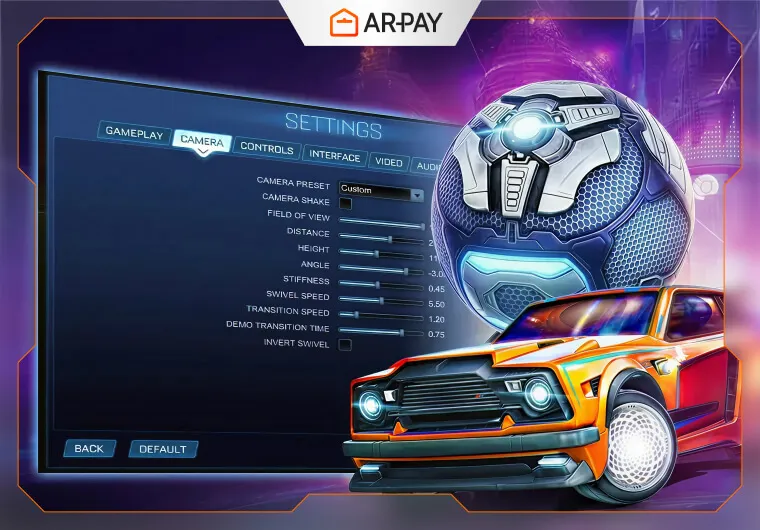
أفضل إعدادات الكاميرا في Rocket League
العثور على مكانك البصري المفضل
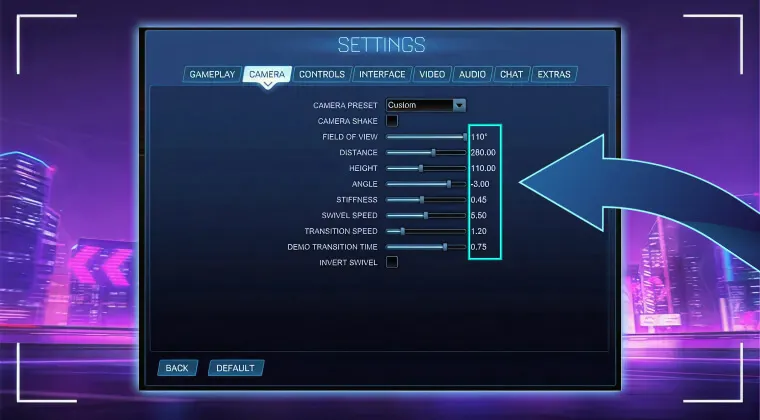
Camera Shake: Offأوقف هذا فورًا. يضيف Camera shake حركة غير ضرورية في كل مرة تلامس فيها الكرة. يبدو رائعًا لخمس ثوانٍ تقريبًا، ثم يتحول إلى مصدر إلهاء يفسد قراءاتك ويجعلك تشعر وكأنك تلعب في زلزال.FOV (Field of View): 110ارفع هذا إلى الحد الأقصى. فأنت بحاجة إلى رؤية أكبر قدر ممكن من الملعب. ويتيح لك FOV الأوسع اكتشاف الخصوم أثناء rotation، وتتبع زملاء الفريق، وإبقاء الكرة في مجال الرؤية أثناء aerial plays.
قيم الكاميرا الأساسية
- Distance: 260-280
- Height: 100-110
- Angle: -3 to -5
- Stiffness: 0.45-0.60
- Swivel Speed: 5.0-7.0
- Transition Speed: 1.2
تصنع هذه الأرقام رؤية متوازنة تناسب معظم اللاعبين. فـ Distance تُبقيك بعيدًا بما يكفي لرؤية تطور اللعبات. وHeight تمنحك زاوية جيدة على الكرة من دون أن تشعر أنك مرتفع أكثر من اللازم. أما Angle فتميل رؤيتك قليلًا إلى الأسفل لرؤية أفضل للعب الأرضي.تتحكم Stiffness في مدى إحكام متابعة الكاميرا لسيارتك. وتشعر القيم الأقل (0.45) بأنها أكثر طفوًا لكنها تمنحك وعيًا أفضل. أما القيم الأعلى (0.60) فتبدو أكثر إحكامًا لكنها قد تكون أصعب في التتبع أثناء rotations السريعة.الراحة الشخصية مهمةاختبر هذه الإعدادات في Free Play لمدة 10-15 دقيقة. وإذا بدا شيء غريبًا، فعدّل بزيادات صغيرة. حرّك distance بمقدار 5، وheight بمقدار 5، وangle بمقدار 1. راحتك أهم من نسخ الأرقام نفسها.
أفضل إعدادات التحكم في Rocket League
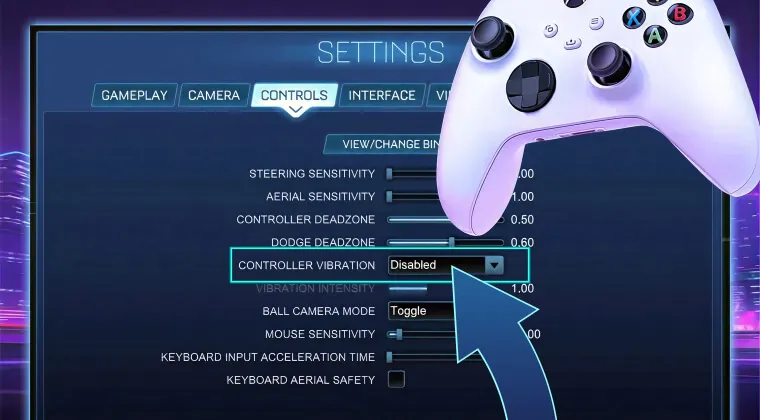
بناء inputs سريعة الاستجابة في Rocket League
Controller Vibration: Offيستنزف vibration البطارية ويضيف feedback جسدية قد تفسد inputs الخاصة بك أثناء اللحظات المكثفة. فأنت لا تحتاج إلى اهتزاز controller الخاصة بك عندما تحاول تنفيذ ceiling shot.
إعداد Deadzone
- Dodge Deadzone: 0.80
- Steering Deadzone: 0.05-0.10
- Aerial Sensitivity: 1.4-2.0
يمنع Dodge deadzone عند 0.80 الانقلابات غير المقصودة عندما تحاول boost أو air roll. ويمنحك Steering deadzone بين 0.05-0.10 تحكمًا محكمًا من دون مشكلات stick drift. أما Aerial sensitivity بين 1.4-2.0 فتتيح لك إجراء تعديلات سريعة في الجو من دون توجيه مفرط.
Controller Layout ناجح
- Jump: X / A
- Boost: Circle / B
- Powerslide: Square / X
- Air Roll: L1 / LB
يبقي هذا layout إبهامك على boost وjump بينما يتولى إصبعك السبابة air roll. ويمكنك boost وjump في الوقت نفسه من دون التواء يدك.
ربط متقدم: Air Roll Left/Right
بمجرد أن تشعر بالراحة مع mechanics الأساسية، اربط air roll left وair roll right بأزرار منفصلة (عادة L1 وR1). وهذا يمنحك تحكمًا أكثر دقة في freestyle shots وrecovery mechanics.
Deadzones مخصصة لـ Controller الخاصة بك
غالبًا ما تحتاج PS5 controllers إلى deadzones أعلى قليلًا من Xbox controllers بسبب اختلاف حساسية sticks. وإذا كنت تعاني من drift، فارفع steering deadzone بمقدار 0.05 تدريجيًا حتى يتوقف.
أفضل Video Settings في Rocket League
الأداء قبل المظهر
تعمل Rocket League بسرعة، وأنت بحاجة إلى أن يواكبها جهازك. فالجودة البصرية لا تهم إذا كنت تخسر frames في اللحظات الحاسمة.إعدادات الأداء الأساسية
- Resolution: 1080p
- Render Quality: High Performance
- Anti-Aliasing: Off
- V-Sync: Off
- FPS Cap: 144 or Unlimited
- Motion Blur: Off
- Texture Details: Performance
Tip1:أبقِ resolution عند 1080p ما لم يكن لديك PC قوي جدًا يمكنه التعامل مع 1440p عند 144+ FPS باستمرار. إن render quality على وضع high performance يزيل visual effects غير الضرورية التي تسحق frame rates.Tip2:يؤدي V-Sync إلى input lag. أوقفه. قد تواجه screen tearing، لكن مكسب الاستجابة يستحق ذلك. اضبط FPS cap على refresh rate الخاصة بشاشتك أو اجعلها غير محدودة إذا كنت تطارد كل frame ممكن.Tip3:يجعل motion blur كل شيء يبدو سينمائيًا وسيئًا بالنسبة إلى gameplay. Off. دائمًا Off.
السطوع والرؤية في Rocket League
ارفع brightness قليلًا فوق الإعداد الافتراضي (حوالي 110-115%). وهذا يساعدك على تتبع الكرة أمام خلفيات arenas الساطعة واكتشاف boost pads بسهولة أكبر.
تحسين GPU في Rocket League
يجب على مستخدمي Nvidia تفعيل low latency mode من control panel الخاصة بهم. ويمكن لمستخدمي AMD تشغيل Anti-Lag. يقلل كلا الخيارين input delay بين controller الخاصة بك وما يحدث على الشاشة.
Rocket League Pro Player Settings
ما الذي يستخدمه أفضل اللاعبين
Squishy Muffinz
- FOV: 110
- Distance: 270
- Height: 100
- Angle: -3.0
Jstn
- FOV: 110
- Distance: 280
- Height: 110
- Angle: -4.0
Zen
- FOV: 110
- Distance: 260
- Height: 90
- Angle: -5.0
هل لاحظت الأنماط؟ الجميع يستخدم 110 FOV. وتتراوح Distance بين 260-280. وتبقى Height بين 90-110. ويحوم Angle حول -3 إلى -5.هؤلاء المحترفون لديهم playstyles مختلفة لكنهم يلتزمون بنطاقات متشابهة. يفضل Zen Height أقل من أجل قراءات أفضل للعب الأرضي. ويرتفع Jstn قليلًا من أجل وعي أفضل في aerials. أما Squishy فيتوسط بين الاثنين.
5 نصائح احترافية لتحسين gameplay الخاصة بك في Rocket League
- التزم بإعداداتك:إن تغيير الإعدادات باستمرار يعيد ضبط muscle memory الخاصة بك. اختر configuration الخاصة بك والتزم بها لمدة 50-100 مباراة على الأقل. تحتاج يداك إلى وقت للتكيف.
- اختبر في Free Play:قبل القفز إلى ranked، اقضِ 15 دقيقة في Free Play لاختبار إعداداتك الجديدة. اضرب الكرة قليلًا. نفّذ بعض aerials. تعوّد على إحساس كل شيء.
- استخدم Custom Training:شغّل packs تتحدى نقاط ضعفك. وإذا بدت aerials الخاصة بك غير مريحة، فشغّل تدريب aerials بإعداداتك الجديدة. وإذا بدا dribbling أصعب، فتدرّب على التحكم الأرضي.
- سجّل وراجع:احفظ replays الخاصة بك وشاهدها مجددًا. ستلاحظ لحظات ساعدتك فيها زاوية الكاميرا أو أعاقت لعبك. عدّل انطلاقًا من ذلك.
- تغييرات صغيرة فقط:إذا بدا شيء خاطئًا، فلا تعِد بناء كل شيء. غيّر قيمة واحدة في كل مرة. اختبرها. احتفظ بها أو تراجع عنها. كرر.
4 أخطاء شائعة يجب تجنبها في Rocket League
- نسخ المحترفين باستمرار:مجرد رؤية إعدادات لاعب محترف لا يعني أنها ستنجح معك. فـ muscle memory الخاصة به مبنية حول تلك الأرقام. أما أنت فلا. استخدم إعدادات المحترفين كنقطة بداية، لا كحقيقة مطلقة.
- ترك Camera Shake مفعّلًا:إذا خرجت بشيء واحد من هذا الدليل، فأوقف camera shake. فهو لا يساعد في شيء ويضر بكل شيء.
- تجاهل مشكلات الأداء:إن FPS drops وinput lag يقتلان اتساقك. وإذا كانت لعبتك تتقطع، فاخفض إعداداتك. فـ gameplay السلسة تتفوق على الرسومات الجميلة في كل مرة.
- نسيان تغييرات hardware:Controller جديدة؟ Monitor جديد؟ قد لا تعمل إعداداتك القديمة بالطريقة نفسها. فلدى controller مختلفة stick tension مختلفة. وتحتاج monitor بتردد 144Hz إلى إعدادات FPS مختلفة عن شاشة 60Hz.
الخلاصة
تصنع إعداداتك الأساس لكل ما تفعله في Rocket League. تحدد زوايا الكاميرا ما تراه. وتقرر controls مدى سرعة استجابتك. وتؤثر video settings في مدى سلاسة تشغيل كل شيء.تعمل الأرقام الواردة في هذا الدليل مع آلاف اللاعبين، لكن راحتك هي الأهم. ابدأ بهذه التوصيات، واختبرها في Free Play، وأجرِ تعديلات صغيرة حتى يتضح لك كل شيء.هل أنت مستعد للانتقال بـ gameplay الخاصة بك إلى المستوى التالي؟ اضبط إعداداتك، وانزل إلى الملعب، وابدأ الصعود في الرتب اليوم!اعثر على جميعGaming Consoles Gift Cards التي تحتاجها للعب أي لعبة تتخيلها على Ar-Pay Store.