Rocket League sigue siendo en 2026 uno de esos juegos donde una pequeña decisión en el menú puede cambiar por completo cómo se siente una partida. El coche responde en milésimas, los rebotes castigan cualquier mala lectura y un aerial que parecía sencillo puede salir torcido si tu cámara, tu sensibilidad o tu rendimiento visual no están bien ajustados. Por eso, cuando un jugador siente que está estancado, no siempre le falta mecánica: a veces simplemente está jugando con ajustes que no acompañan su forma de reaccionar.
La buena noticia es que no hace falta rehacer todo tu setup para mejorar. Rocket League recompensa la consistencia, y la consistencia empieza por un entorno estable. Si ves mejor el campo, si tu mando responde como esperas y si el juego se mueve con fluidez, tu memoria muscular tiene una base más limpia sobre la que crecer. Esta guía toma esa idea y la ordena en un formato práctico: primero cámara, luego controles, después vídeo y, por último, varios consejos para evitar los errores más comunes.
¿Por qué importa ajustar la configuración en Rocket League?
En Rocket League, los ajustes no son un detalle cosmético. La cámara determina cuánto del campo puedes leer a la vez. Los controles influyen en la velocidad con la que conviertes una intención en un movimiento. Los parámetros de vídeo afectan al tiempo de respuesta visual y a la estabilidad de los fotogramas. Todo eso se mezcla en cada jugada, especialmente cuando necesitas girar, saltar, impulsar y corregir un toque casi al mismo tiempo.
También hay un segundo factor igual de importante: la repetición. Si practicas cientos de partidos con una cámara demasiado cerrada o con una deadzone incómoda, terminas entrenando hábitos compensatorios. Puede que mejores un poco, sí, pero lo haces cargando una fricción innecesaria. En cambio, si partes de valores razonables y haces cambios pequeños, tu progreso suele sentirse más natural. No juegas contra tus propios ajustes; juegas contra el rival y contra las decisiones del partido.
Mejores ajustes de cámara de Rocket League
La base visual que funciona para la mayoría
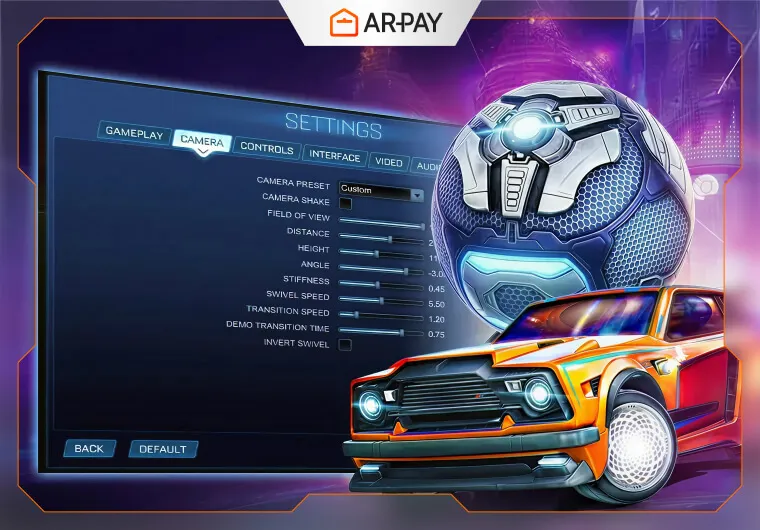
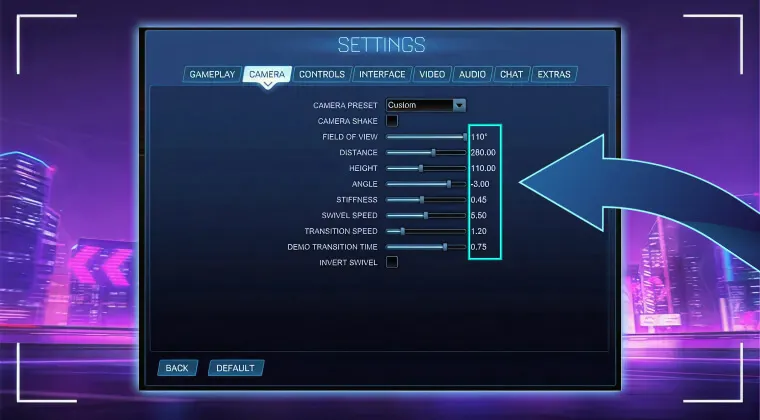
Si buscas un punto de partida sólido en 2026, hay una recomendación que sigue casi intacta: desactiva Camera Shake. Ese efecto añade movimiento extra justo en un juego donde necesitas que la información en pantalla sea lo más limpia posible. Puede parecer vistoso durante unos minutos, pero cuando empiezas a leer rebotes rápidos o a seguir el balón cerca de la pared, se convierte en ruido visual.
- Camera Shake: Off
- FOV: 110
- Distance: 260 a 280
- Height: 100 a 110
- Angle: -3 a -5
- Stiffness: 0.45 a 0.60
- Swivel Speed: 5.0 a 7.0
- Transition Speed: alrededor de 1.2
¿Por qué estos valores siguen siendo tan populares? Porque equilibran visión y control. Un FOV alto te deja leer mejor las rotaciones, detectar rivales y mantener más referencias del campo. Una distancia media evita que el coche te tape información importante, mientras que una altura moderada ayuda a leer tanto jugadas aéreas como toques en el suelo. El ángulo ligeramente inclinado hacia abajo mejora la lectura del balón sin alejarte demasiado de tu coche.
La stiffness es el ajuste donde más entra la preferencia personal. Si la subes, la cámara se siente más pegada al coche y muchas acciones parecen más directas, pero algunas rotaciones rápidas pueden sentirse más bruscas. Si la bajas, ganas una sensación más suelta y más visión contextual, aunque a algunos jugadores les cuesta más afinar toques precisos. La mejor forma de decidirlo no es copiar un número exacto, sino probar pequeños cambios en Free Play y prestar atención a cómo lees rebotes laterales, dribles cortos y aterrizajes.
Mejores ajustes de control de Rocket League
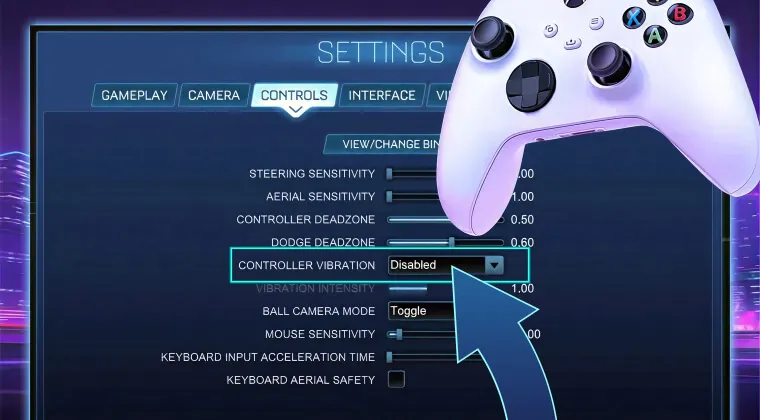
Haz que tus inputs se sientan limpios
Un buen esquema de control no tiene que ser extravagante. Tiene que permitirte saltar, impulsar, girar y corregir sin pelearte con tus dedos. Por eso mucha gente desactiva la vibración del mando: no porque sea insoportable, sino porque añade una capa de feedback físico que puede distraer más de lo que ayuda durante jugadas tensas.
- Controller Vibration: Off
- Dodge Deadzone: cerca de 0.80
- Steering Deadzone: 0.05 a 0.10
- Aerial Sensitivity: 1.4 a 2.0
La dodge deadzone alta ayuda a evitar flips accidentales cuando querías hacer otra cosa, sobre todo en momentos donde saltar, impulsar y orientar el coche ocurren casi al mismo tiempo. La steering deadzone baja, en cambio, hace que el coche responda antes a movimientos pequeños, algo útil para jugadores que quieren una sensación más viva. Eso sí: si tu mando tiene drift, quizá necesites subirla un poco. Aquí manda la realidad de tu hardware, no una cifra teórica.
Distribución de botones que suele funcionar
- Jump: X o A
- Boost: Circle o B
- Powerslide: Square o X
- Air Roll: L1 o LB
Esta configuración sigue gustando porque separa acciones clave de forma cómoda: el pulgar puede gestionar salto e impulso con rapidez, mientras el índice se ocupa del air roll. No es la única distribución válida, pero sí una de las más accesibles para construir mecánicas sin sentir que tu mano va siempre tarde. Cuando ya tengas una base sólida, puedes añadir Air Roll Left y Air Roll Right en botones separados si quieres más precisión en recuperaciones, half-flips y jugadas aéreas avanzadas.
Mejores ajustes de vídeo de Rocket League
Prioriza claridad y estabilidad
Rocket League no necesita una imagen espectacular para funcionar bien; necesita rapidez. En un juego competitivo, un frame estable vale más que una sombra bonita. Por eso, la recomendación general sigue siendo sacrificar parte del brillo visual si con eso consigues una experiencia más consistente. No todos juegan en el mismo monitor ni en el mismo PC o consola, pero la lógica es compartida: menos ruido visual y más respuesta.
- Resolution: 1080p como referencia segura
- Render Quality: High Performance o equivalente
- Anti-Aliasing: Off
- V-Sync: Off
- FPS Cap: igual a tu monitor o lo más alto que mantengas estable
- Motion Blur: Off
- Texture Details: Performance o medio bajo si buscas más estabilidad
Desactivar V-Sync sigue siendo una recomendación habitual por el input lag que puede introducir. El motion blur también suele salir perdiendo porque añade una sensación cinematográfica que en Rocket League simplemente estorba. En cuanto al brillo, muchos jugadores prefieren subirlo ligeramente para seguir mejor el balón y los boost pads, pero aquí conviene ser moderado: demasiado brillo también puede lavar la imagen y hacer más incómodas algunas arenas.
Si juegas en PC, también puede ayudarte revisar las opciones de baja latencia del driver gráfico. No hace milagros, pero una cadena de pequeños ajustes correctos suele dar una mejora real en la sensación final. Lo importante es no perseguir números absurdos de FPS si eso te deja una experiencia inestable. Mejor una tasa firme y limpia que una cifra alta con picos y caídas constantes.
Ajustes de jugadores pro: qué copiar y qué no
Mirar ajustes de profesionales sigue siendo útil, pero solo como referencia. El patrón general se ha mantenido durante años: FOV alto, distance media, height moderada y angle negativo suave. Eso te dice algo importante: el juego premia una visión amplia y una cámara equilibrada. Lo que no debes hacer es copiar valores exactos pensando que por sí solos te van a dar mejores lecturas o mejores mecánicas.
- La mayoría de setups pro se mueven alrededor de FOV 110.
- La distance suele caer entre 260 y 280.
- La height normalmente se queda entre 90 y 110.
- El angle suele moverse entre -3 y -5.
Esa coincidencia no significa que todos jueguen igual. Significa que hay un rango funcional muy probado. Desde ahí, cada jugador afina según su estilo. Algunos prefieren una sensación más aérea y otros una lectura más fuerte del juego en suelo. Si tú vienes de valores por defecto, el mayor salto no está en perseguir el setup de una estrella concreta, sino en entrar de lleno en ese rango estable y después adaptarlo a tus manos y a tu pantalla.
5 consejos para mejorar tu gameplay con tus nuevos ajustes
- Quédate con un setup suficiente tiempo. Si cambias cada pocos partidos, nunca construyes memoria muscular real.
- Prueba primero en Free Play. Quince minutos tocando balón y haciendo aerials te dirán más que una lectura rápida del menú.
- Usa entrenamientos personalizados según tu punto débil: aire, control en suelo, recuperaciones o lectura de rebotes.
- Revisa repeticiones para notar si un cambio de cámara te ayuda a leer mejor o si te hace perder referencias.
- Cambia un valor cada vez. Ajustes masivos producen confusión; cambios pequeños producen aprendizaje.
Errores comunes que debes evitar
El error más habitual es copiar una configuración completa y esperar resultados inmediatos. El segundo es ignorar el rendimiento del hardware. Si tu juego va a tirones, tu cámara perfecta importa poco. El tercero es no revisar tus ajustes cuando cambias de mando, monitor o plataforma. Y el cuarto, quizá el más silencioso, es asumir que sentirte incómodo durante diez minutos significa que el ajuste está mal. A veces solo necesitas un poco de adaptación; otras veces, una corrección mínima. La clave está en observar y no reaccionar con impulsividad.
Conclusión
Los mejores ajustes para Rocket League en 2026 no son una receta mágica, pero sí una ventaja muy real. Una buena cámara mejora tu lectura. Un control bien configurado reduce errores innecesarios. Un vídeo estable hace que el juego responda mejor. Todo eso suma. Empieza con los rangos recomendados, pruébalos con paciencia y ajusta poco a poco hasta que tu setup deje de llamar la atención y simplemente desaparezca. Cuando eso pasa, es buena señal: significa que por fin puedes concentrarte en jugar, leer mejor cada jugada y subir de nivel con una base mucho más sólida.