Así que acabas de desempaquetar tu nueva y brillante Xbox Ally. ¡Enhorabuena! Tienes en tus manos un potente PC gaming portátil que promete gaming de nivel consola sobre la marcha. Pero antes de saltar a tu primer juego, hay algunas cosas cruciales que hacer. Esta guía para principiantes de ROG Xbox Ally te guiará por los primeros pasos esenciales para evitar frustraciones comunes y desbloquear el verdadero potencial de tu dispositivo. Empecemos.
Configuración inicial de Xbox Ally: actualiza todo antes de jugar
Sé que es tentador empezar a jugar inmediatamente. Pero confía en mí con esto. Dedicar 30 minutos a las actualizaciones ahora te ahorrará horas de dolores de cabeza después. La Xbox Ally es una portátil con Windows 11, lo que significa que depende de varios sistemas funcionando juntos. Descuidar las actualizaciones es la causa número uno de problemas de rendimiento y funciones ausentes para nuevos propietarios.
Ejecuta primero las actualizaciones de Armoury Crate
¿Qué es Armoury Crate en Xbox Ally? Es tu centro de mando. Esta herramienta de ASUS gestiona todo, desde modos de rendimiento hasta ajustes del controlador. También maneja actualizaciones críticas de drivers y firmware que Windows Update podría pasar por alto. Esta es la parte más importante de tu configuración inicial de Xbox Ally.
- Abre la app Armoury Crate SE (tiene un logo ROG distintivo).
- Navega a la pestaña "Content" y luego selecciona "Update Center."
- Haz clic en "Check for Updates" e instala todo lo listado. Esto incluye firmware, drivers y la propia app.
Este único paso asegura que los componentes centrales de tu dispositivo se comuniquen correctamente. Es una parte vital de cualquier guía de optimización de Xbox Ally para principiantes.
No te saltes los esenciales de Windows Update
Después, explora las actualizaciones estándar de Windows. Estas actualizaciones proporcionan parches de seguridad y mejoras de estabilidad del sistema central. Saltarlas puede provocar bloqueos inesperados, stuttering en juegos y problemas de compatibilidad. Este es un paso no negociable en nuestra guía de actualizaciones de Windows 11 para Xbox Ally.
- Pulsa el botón Windows o toca el icono en la barra de tareas.
- Ve a Settings > Windows Update.
- Haz clic en "Check for updates" y deja que descargue e instale todo lo que encuentre.
- Puede que necesites reiniciar tu Ally una o dos veces para completar el proceso.
Comprueba Microsoft Store y Xbox App
Por último, actualiza tus apps. La app Xbox es tu puerta de entrada a Game Pass y tu biblioteca. Una versión desactualizada puede causar problemas importantes. Una vez pasé una hora intentando averiguar por qué un amigo no podía acceder a cloud gaming. ¿La solución? Una simple actualización en Microsoft Store. Es uno de esos consejos y trucos simples de Xbox Ally que marcan una gran diferencia.
- Abre la app Microsoft Store.
- Haz clic en el icono "Library" en la esquina inferior izquierda.
- Pulsa el botón "Get updates" y deja que se ejecute.
ROG Xbox Ally primeros pasos: domina los botones únicos
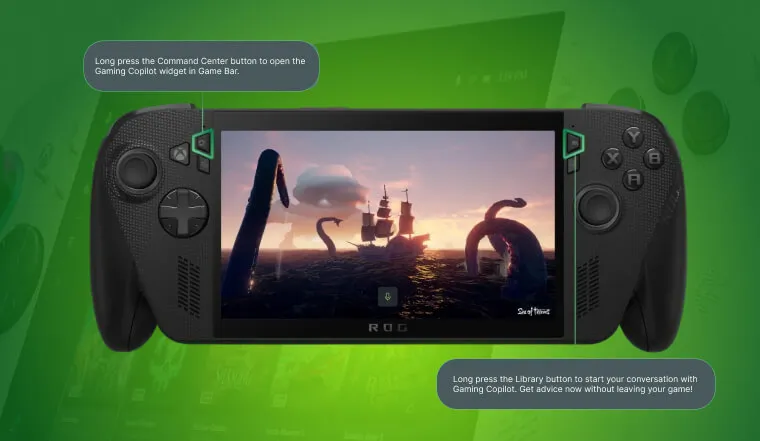
La Xbox Ally tiene algunos botones especiales que no están en un controlador Xbox estándar. Aprenderlos es clave para una experiencia portátil fluida. Los nuevos propietarios a menudo se frustran al abrir accidentalmente el menú equivocado. Aclaremos la confusión.Recuerdo mi primer día, mezclando constantemente los botones Armoury Crate y Xbox. Uno me llevaba a mis juegos, el otro a ajustes de rendimiento. Fue confuso hasta que aprendí sus roles específicos.
Atajos del botón Xbox
Este botón funciona igual que en un controlador de consola. Es tu herramienta principal de navegación para el ecosistema Xbox.
- Pulsación rápida: Abre Xbox Game Bar. Esto te da acceso rápido a amigos, logros y widgets de rendimiento.
- Pulsación larga: Inicia la app Xbox, llevándote directamente a tu biblioteca agregada y la Xbox Full Screen Experience.
El botón Armoury Crate
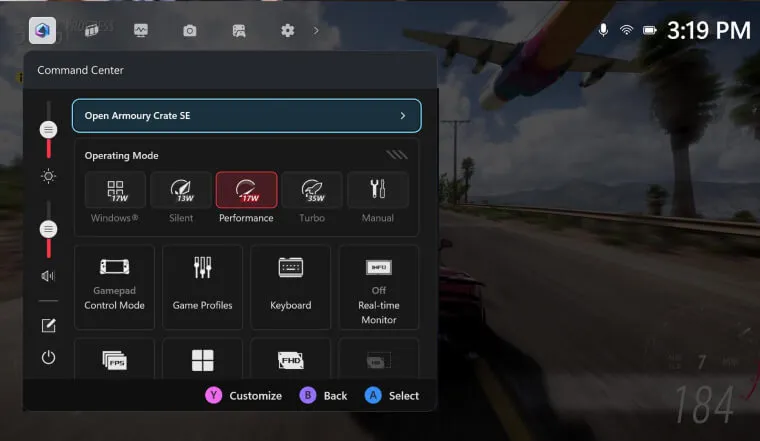
Este botón, ubicado a la derecha, abre el software Armoury Crate SE. Aquí es donde controlas los ajustes de hardware del dispositivo. Úsalo para ajustar rápidamente modos de rendimiento, algo crucial para gestionar duración de batería frente a potencia.
Trucos del botón Library
El botón de la izquierda con un icono parecido a un libro es tu acceso directo a la biblioteca de juegos de Armoury Crate. Es una función fantástica que reúne todos tus juegos instalados de Steam, Epic y Xbox en una interfaz limpia. Una sola pulsación te lleva directamente a tu colección sin navegar por diferentes launchers.¿Buscas más juegos destacables? Explora algunas joyas de Xbox:Top Xbox Picks for The Year!
Consejos y trucos de Xbox Ally: habilita permisos offline para libertad de viaje
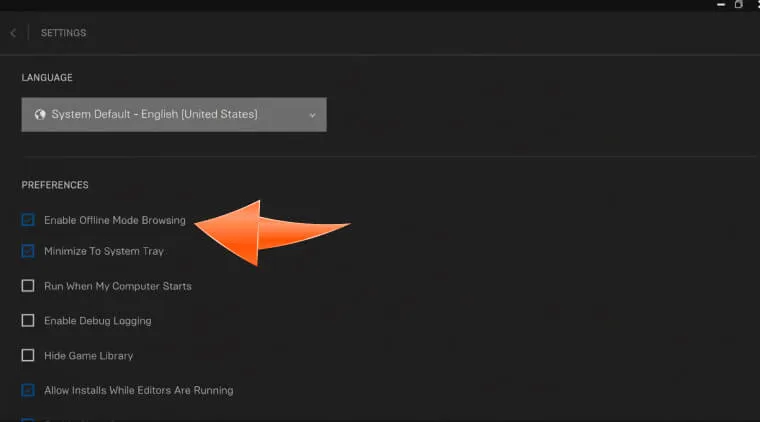
Una de las mejores cosas de un dispositivo gaming portátil es jugar en cualquier lugar. Pero ¿qué pasa cuando estás en un avión o tren sin Wi-Fi? Sin configurar permisos offline, tus títulos de Game Pass no se iniciarán. Este es un paso crítico para cualquier gamer en movimiento.
Por qué importa Offline Mode
Imagina estar a mitad de un vuelo largo, listo para continuar tu aventura enHollow Knight, solo para encontrarte con un mensaje de error. Eso es lo que pasa si tu dispositivo no puede verificar tu licencia de juego online. Habilitar offline mode lo evita. Un amigo que viaja a diario en tren confía plenamente en esta función. Le permite jugar su biblioteca de Game Pass sin interrupciones.
Configuración paso a paso de gaming offline en Xbox Ally
Configurar esto es simple, pero debes hacerlo mientras tienes conexión a internet.
- Abre la app Microsoft Store. Haz clic en tu foto de perfil y ve a "Settings."
- En "Offline Permissions," activa el interruptor en "On." Solo puedes tener un dispositivo designado como tu PC offline a la vez.
- Después, abre la app Xbox. Haz clic en tu foto de perfil y selecciona "Settings."
- Ve a la pestaña "General" y asegúrate de que tu dispositivo esté habilitado para juego offline.
- Inicia al menos una vez cualquier juego de Game Pass que quieras jugar offline mientras estás conectado a internet. Esto descarga la licencia necesaria.
Entender las limitaciones
Ten en cuenta que estas licencias offline necesitan actualizarse. Tendrás que conectar tu Xbox Ally a internet al menos una vez cada 14 días para volver a verificar tu suscripción a Game Pass y mantener activo tu acceso offline.
Guía de configuración de Xbox Ally: optimiza modos de rendimiento en Armoury Crate
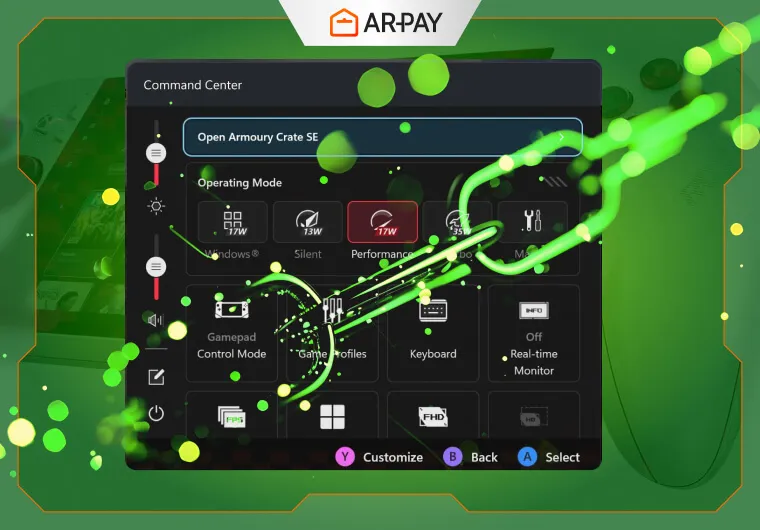
Los modos operativos de Xbox Ally son la clave para equilibrar potencia y duración de batería. Entender los diferentes ajustes TDP (Thermal Design Power) transformará tu experiencia gaming. Puedes acceder a ellos mediante el botón Armoury Crate o el Command Center (el pequeño botón encima del joystick derecho).
Silent Mode (hasta 13W)
Este modo de bajo consumo es perfecto para tareas ligeras y juegos menos exigentes. Mantiene bajo el ruido de ventilador y maximiza la duración de batería.
- Ideal para: Juegos indie, platformers 2D, visual novels y streaming de vídeo.
- Duración de batería: Espera la mayor duración de batería en este modo, a menudo 3-4 horas.
Performance Mode (17-20W)
Este es el modo predeterminado y equilibrado. Ofrece un gran balance entre frame rates fluidos y consumo de batería razonable. Es el mejor ajuste para que la mayoría de nuevos propietarios empiecen.
- Ideal para: La mayoría de juegos modernos, incluidos muchos títulos AAA en ajustes medios.
- Duración de batería: Normalmente proporciona de 1,5 a 2 horas de gameplay.
Turbo Mode (hasta 30W)
Cuando quieres potencia máxima, Turbo Mode es tu respuesta. Lleva el procesador AMD Ryzen Z2 a sus límites. Este modo se usa mejor cuando tu Xbox Ally está enchufada a una fuente de alimentación, ya que agota la batería muy rápido.
- Ideal para: Títulos AAA exigentes comoCyberpunk 2077 oStarfield para los frame rates más altos posibles.
- Advertencia: Cambiar modos de rendimiento mientras estás en un juego multijugador online a veces puede activar software anti-cheat. Es mejor configurar tu modo antes de iniciar el juego.
Guía de configuración de Xbox Ally X: protege tu batería con Care Mode
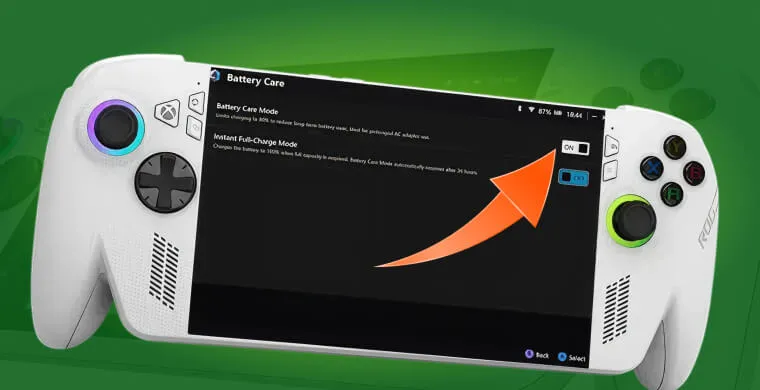
Como un smartphone, la batería de ion-litio de tu Xbox Ally se degradará con el tiempo. Para ralentizar este proceso, ASUS incluyó una función brillante llamada Battery Care Mode. Es una de las mejores formas de maximizar la duración de batería de Xbox Ally a largo plazo.
Conceptos básicos de Battery Care Mode
Esta función, encontrada en la app MyASUS, limita la carga máxima de la batería al 80%. ¿Por qué? Cargar constantemente una batería al 100% y dejarla enchufada la somete a estrés. Limitar la carga reduce este estrés, extendiendo significativamente la salud y vida útil general de la batería. Muchos usuarios reportan que la salud de su batería se mantiene cerca del 100% incluso después de un año de uso con este modo habilitado.
Carga completa instantánea para viajar
¿Te preocupa necesitar ese 20% extra para un viaje largo? No hay problema. La app MyASUS tiene una opción "Instant Full-Charge". Esto anula temporalmente el límite del 80% y carga la batería al 100%, dándote el máximo tiempo de juego cuando más lo necesitas.
Cómo configurar la biblioteca gaming de Xbox Ally: instala apps esenciales y elimina bloat
Tu Xbox Ally es un PC Windows completo. Eso significa que no estás limitado solo al ecosistema Xbox. Puedes instalar otros launchers de juegos para expandir tu biblioteca y eliminar apps preinstaladas para liberar espacio.
Steam, GOG y otros launchers
¡Sí, la Xbox Ally puede jugar juegos de Steam! También puede ejecutar juegos de GOG, Epic Games Store y más. Instalar estos launchers es tan simple como descargarlos desde sus sitios web. Esto convierte tu Ally en una verdadera máquina gaming de PC portátil todo en uno.
Optimiza tu biblioteca
Para hacer más fácil gestionar múltiples bibliotecas, considera herramientas como One Game Launcher o SteamGridDB. Estas te ayudan a crear una interfaz unificada y visualmente atractiva para todos tus juegos, independientemente de dónde los compraste.
Desinstala apps innecesarias
Tu Ally viene con algún software preinstalado que quizá no necesitas, como Microsoft Teams o versiones de prueba de McAfee. Un gamer que conozco los desinstaló junto con algunas otras apps de Windows sin usar. Informó que los tiempos de carga de sus juegos mejoraron y liberó varios gigabytes de valioso espacio SSD.
Consejos y trucos de Xbox Ally: mejoras de accesorios que transforman tu Ally
La Xbox Ally es genial desde el primer momento, pero unos pocos accesorios clave pueden elevar la experiencia de buena a increíble. Estas son algunas de las mejores inversiones que puedes hacer.
Tarjetas microSD para expansión de almacenamiento
Con juegos AAA que a menudo superan los 100GB, el almacenamiento interno puede llenarse rápido. Una tarjeta microSD de alta velocidad es una forma ajustada al presupuesto de añadir más espacio. Busca una tarjeta con clasificación U3/A2 para el mejor rendimiento al ejecutar juegos directamente desde ella.
Protectores de pantalla y fundas
Este es un dispositivo portátil, así que protegerlo es imprescindible. Un protector de pantalla de vidrio templado protegerá contra arañazos sin afectar la sensibilidad táctil. Una buena funda de transporte lo protegerá de caídas y golpes. Un viajero que sigo online confía plenamente en su bolsa Tomtoc, que sostiene de forma segura su Ally, cargador y power bank.
Docking stations para jugar en pantalla grande
¿Quieres una experiencia tipo consola? Una docking station te permite conectar tu Xbox Ally a una TV o monitor. También puedes conectar un teclado, ratón y controlador externo. Esto convierte tu portátil en un rig gaming de escritorio versátil o una consola de salón.
Conclusión
La Xbox Ally no es solo un dispositivo plug-and-play; es una powerhouse personalizable. Siguiendo esta guía de inicio, has sentado las bases para una experiencia gaming estable y de alto rendimiento. Has actualizado sus sistemas centrales, dominado sus controles y optimizado su batería a largo plazo. Ahora sabes cómo configurar tu Xbox Ally para el éxito.Si esta guía te resultó útil, compártela con otros nuevos propietarios de Ally para ahorrarles tiempo y frustración. Guarda esta página en favoritos y vuelve para más consejos avanzados sobre overclocking, setups de streaming y reseñas detalladas de accesorios.Consigue tu suscripción al instante con un código digital. Visita ARPay to buy an XBOX gift card y canjéala por Game Pass hoy.