Paso 1. Elige tu producto buscando o navegando por nuestras categorías.

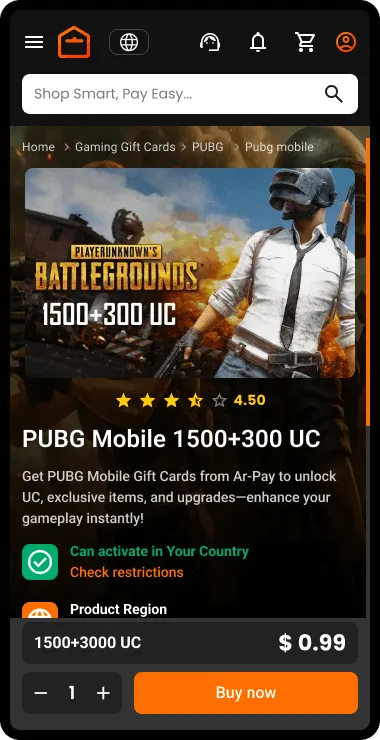
Paso 2. Elige el nominal del producto deseado y haz clicComprar ahora
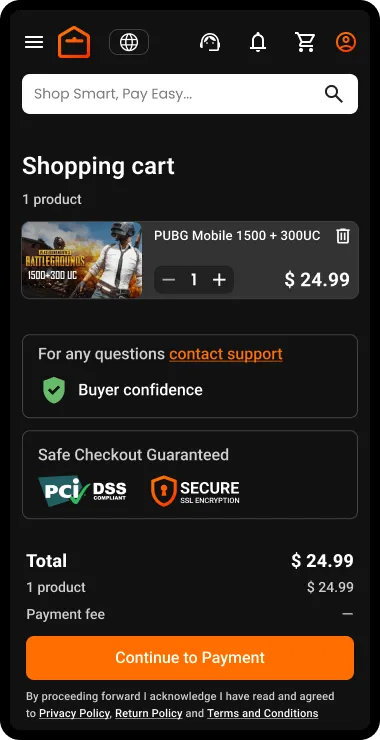
Paso 3. Verifica tu carrito de compras y Continúa al pago
NOTA: si no estás conectado, el sistema te pedirá que te autentiques. Lee la guíaCómo registrarse en ar-pay.com
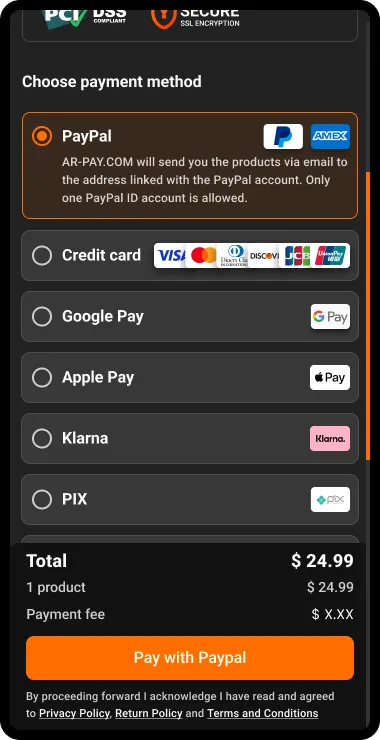
Paso 4. Elige el método de pago y paga
Paso 5. Validar el pago
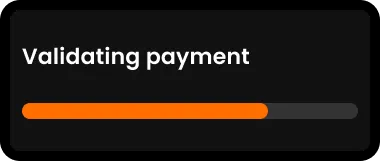
Paso 6. Emisión de tarjetas
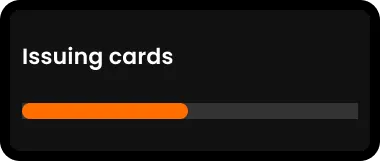
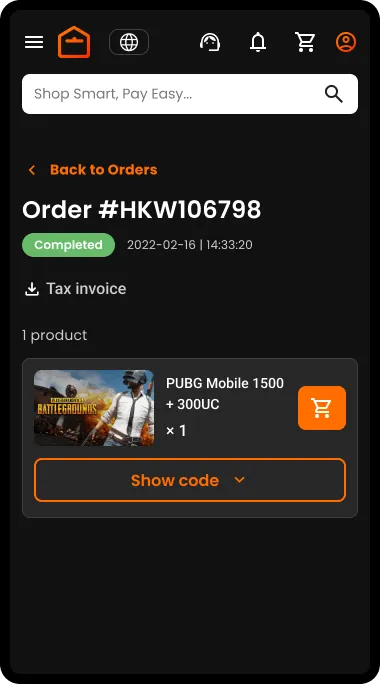
Tu pedido está Completo y estás siendo redirigido a la página de tu pedido donde tienes los códigos de productoPaso 7. Haz clic en el botón Mostrar código para ver tu código
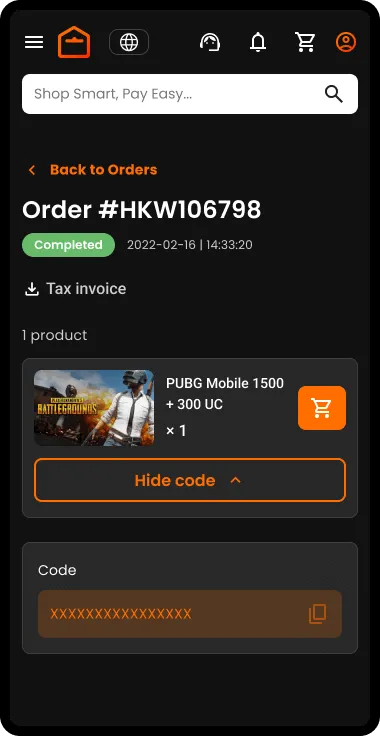
Copia tu código y úsalo
Nota: También recibirás un correo electrónico con un enlace a los códigos de tu producto
Antes de comenzar: Qué preparar
Antes de comprar productos de AR-PAY, es útil entender el flujo de compra completo desde la selección del producto hasta la entrega del código. El proceso está diseñado para ser simple: elige un producto, selecciona el valor nominal, revisa el carrito, paga, espera la validación y luego accede a los códigos de producto desde la página de pedido o el enlace del correo electrónico.
- Decide qué producto deseas antes de comenzar a navegar.
- Revisa los valores nominales del producto disponibles antes de hacer clic en Comprar ahora.
- Asegúrate de que puedas conectarte o autenticarte si el sistema te lo pide.
- Mantén acceso a tu correo electrónico, porque también se te enviará un enlace a los códigos de tu producto allí.
Paso 1: Encuentra el producto adecuado
El primer paso es elegir tu producto. Puedes hacer esto buscando directamente o navegando por las categorías disponibles. La búsqueda es útil cuando ya sabes qué quieres, mientras que navegar por categorías ayuda cuando deseas comparar opciones de productos antes de tomar una decisión.
Toma un momento para confirmar que el producto que abres es el que deseas comprar. Esto es especialmente importante cuando varios productos se ven similares o cuando hay múltiples valores disponibles para el mismo producto.
Paso 2: Elige el nominal del producto
Después de seleccionar el producto, elige el nominal deseado. El nominal es el valor que deseas comprar, así que este paso debe revisarse cuidadosamente antes de hacer clic en Comprar ahora. Una vez seleccionado, el producto y nominal elegidos se moverán hacia adelante en tu carrito de compras.
- Abre la página del producto.
- Selecciona el valor nominal deseado.
- Haz clic en Comprar ahora solo después de verificar la selección.
Paso 3: Revisa tu carrito de compras
Tu carrito de compras es el último punto de revisión antes del pago. Aquí, debes verificar el producto y el valor nominal antes de hacer clic en Continúa al pago. Una revisión rápida puede prevenir errores y ayudar a asegurarte de que estás pagando por el producto correcto.
- Confirma el nombre del producto.
- Confirma el valor nominal seleccionado.
- Asegúrate de que el carrito solo contenga el producto que deseas comprar.
Si no estás conectado, el sistema te pedirá que te autentiques. Si es necesario, sigue la guía de registro mencionada en el artículo antes de continuar con el pago.
Paso 4: Elige el método de pago y paga
Después de continuar al pago, elige el método de pago que deseas usar y completa el paso de pago. Este es el punto en el que tu pedido se mueve de la revisión del carrito al procesamiento del pago, así que asegúrate de que los detalles del carrito sean correctos antes de enviar el pago.
Si aparece la pantalla del método de pago, sigue las instrucciones que se muestran allí hasta que el pago se envíe. Evita cerrar la página demasiado pronto, porque el siguiente paso es la validación del pago.
Paso 5: Validación del pago
Después de pagar, el sistema valida el pago. Este paso de validación ocurre antes de que se emitan las tarjetas. Es una parte importante del flujo de pedido porque los códigos de producto no se muestran hasta que el pedido esté completado y se emitan las tarjetas.
Durante la validación, permanece en el flujo y espera la siguiente página o estado. El artículo establece que después de la validación, se emiten las tarjetas y el pedido completado te redirige a la página de pedido.
Paso 6: Emisión de tarjetas y completar el pedido
Una vez validado el pago, se emiten las tarjetas. En esta etapa, tu pedido está completado y eres redirigido a la página de tu pedido. Esta página es donde puedes acceder a los códigos de producto conectados a tu pedido completado.
La página de pedido es el lugar principal para recuperar tus códigos inmediatamente después de la compra. También recibirás un correo electrónico con un enlace a los códigos de tu producto, lo que te da otra forma de regresar a ellos más tarde.
Paso 7: Mostrar, copiar y usar tu código
En la página de pedido, haz clic en el botón Mostrar código para mostrar tu código de producto. Después de que aparezca el código, cópialo con cuidado y úsalo donde se requiera para ese producto. Este es el paso final del viaje de compra.
- Abre la página de pedido completado.
- Haz clic en el botón Mostrar código.
- Copia el código exactamente como se muestra.
- Usa el código según el proceso de canje requerido para el producto.
Usando el enlace del correo electrónico para acceder a los códigos
El artículo menciona que también recibirás un correo electrónico con un enlace a los códigos de tu producto. Esto es útil si sales de la página de pedido o necesitas regresar a los códigos más tarde. Mantén el correo electrónico disponible hasta que hayas copiado y usado el código con éxito.
Si no puedes encontrar inmediatamente la página de pedido, revisar el enlace del correo electrónico es una ruta práctica porque apunta de regreso a los códigos de producto para el pedido completado.
Consejos prácticos para una compra sin problemas
- Busca cuando conozcas el nombre del producto; navega por categorías cuando desees explorar opciones.
- Revisa el valor nominal antes de hacer clic en Comprar ahora.
- No saltes la revisión del carrito de compras antes del pago.
- Autentícate si el sistema te pide que te conectes o registres.
- Espera a la validación del pago y la emisión de tarjetas antes de buscar el código.
- Usa el botón Mostrar código en la página de pedido completado para ver tu código.
Si algo no parece correcto
Si no se te redirige inmediatamente, recuerda que el artículo incluye la validación del pago y la emisión de tarjetas como parte del flujo. Los códigos de producto aparecen después de que el pedido esté completado, así que espera a la página de pedido antes de asumir que el proceso ha terminado.
Si necesitas regresar a tus códigos más tarde, usa el enlace del correo electrónico enviado después de la compra. Esto mantiene el pedido completado accesible sin repetir el proceso de compra.
Resumen rápido
- Elige un producto por búsqueda o navegación por categorías.
- Selecciona el nominal deseado y haz clic en Comprar ahora.
- Revisa el carrito de compras y continúa al pago.
- Elige un método de pago y paga.
- Espera a la validación del pago y la emisión de tarjetas.
- Abre la página de pedido, haz clic en Mostrar código, copia tu código y úsalo.