إن العثور على الحساسية المناسبة في Apex Legends يوفر عليك ساعات من التجربة والخطأ. يطارد العديد من اللاعبين الإعدادات الجديدة كل أسبوع وينتهي بهم الأمر بخسارة المزيد من الطلقات بدلاً من إصلاح تصويبهم. لا تحتاج إلى معدات باهظة الثمن أو قائمة طويلة من التعديلات. أنت تحتاج فقط إلى إعدادات تساعدك على الثبات، وتعلم تصويبك بشكل أسرع، وتجنب الترقيات المكلفة.تأتي هذه الإعدادات من بيانات المحترفين والاختبارات العملية. إنها توفر نقطة بداية ذكية إذا كنت تريد تصويبًا ثابتًا دون إنفاق إضافي.احصل علىبطاقة هدايا Apex Legends، وقم بشحن حساب Apex الخاص بك في ثوانٍ، وافتح الأدوات التي تحتاجها، وعد إلى الفوز بشكل أسرع دون تأخير.
إعدادات حساسية الماوس في Apex Legends التي تبقيك ثابتًا
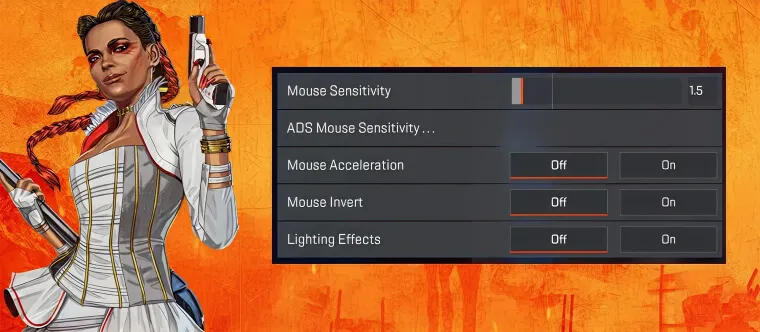
يميل لاعبو الكمبيوتر إلى المبالغة في التفكير في الحساسية. الإعداد البسيط يعمل بشكل أفضل عندما تريد نتائج سريعة.نقطة البداية الأكثر توازنًا هي1200 eDPIباستخدام800 DPI وحساسية 1.5. إنها تمنحك تحكمًا سلسًا وسرعة كافية لتتبع الأهداف.إعدادات أخرى يمكنك تجربتها:
- 400 DPI وحساسية 3.0
- 1200 DPI وحساسية 1.0
- 1600 DPI وحساسية 0.75
تعتمد هذه الخيارات على مساحة مكتبك. تتطلب DPI المنخفضة حركة يد أكبر. تناسب DPI الأعلى لوحات الماوس الصغيرة.حساسية التصويب عند التصويب (ADS)تعمل بشكل أفضل عند1.0. نفس القيمة لجميع المناظير تساعد تصويبك على الشعور بالثبات في كل مدى.قم بإيقاف تشغيل تسريع الماوس داخل اللعبة وفي إعدادات Windows. احتفظ بمعدل الاستقصاء الخاص بك عند1000Hzحتى يتم تحديث الماوس الخاص بك بشكل أسرع.اقرأ أيضًا:إتقان كل نوع: دليل FPS Game 101 للمبتدئين – الجزء 4
إعدادات رسومات Apex Legends التي تعزز FPS دون ترقية المعدات
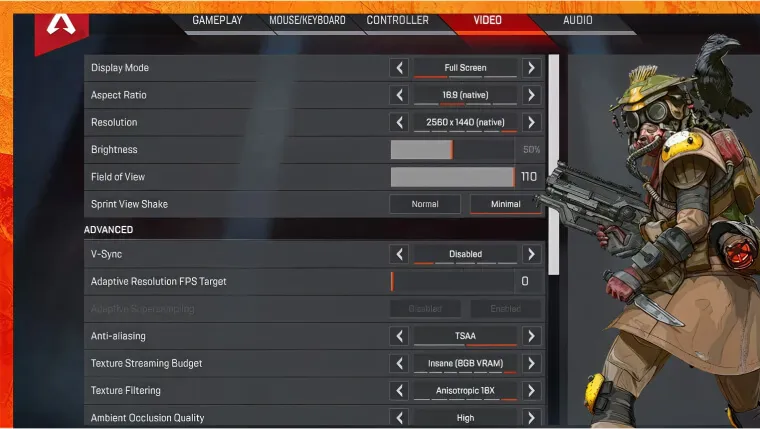
يرغب معظم اللاعبين في الحصول على FPS أعلى ولكنهم لا يريدون شراء جهاز كمبيوتر جديد. يمكن لبعض التعديلات الصغيرة أن تساعد تصويبك على الشعور بخفة وسلاسة أكبر.استخدم هذه الإعدادات الأساسية:
- وضع العرض: ملء الشاشة
- الدقة: 1920×1080
- مزامنة الرأسية (V-Sync): إيقاف
- انعكاس (Reflex): ممكّن بالإضافة إلى تعزيز (Boost)
- مجال الرؤية (FOV): 104 إلى 110
- تنعيم الحواف (Anti-aliasing): إيقاف
- ميزانية النسيج (Texture budget): منخفض إلى متوسط
- انسداد البيئة (Ambient occlusion): إيقاف
- الظلال (Shadows): منخفض أو إيقاف
- الإضاءة الحجمية (Volumetric lighting): إيقاف
- تفاصيل النموذج (Model detail): منخفض
تساعدك هذه الإعدادات على تجنب انخفاض الإطارات في المعارك. يمنحك FPS المستقر تتبعًا أفضل ويحافظ على ثبات تصويبك حتى في المناطق المزدحمة.
حساسية وحدة تحكم Apex Legends للاعبين الذين يستخدمون وحدات التحكم والذين يريدون تصويبًا موثوقًا
يعتمد لاعبو وحدات التحكم على الحركة الثابتة والتحكم السلس بعصا التحكم. لا تحتاج إلى إعدادات عالية لمواكبة اللاعبين الآخرين.استخدم تخطيط "Button Puncher" للقرفصاء والانزلاق دون رفع إبهامك بعيدًا عن عصا التحكم.أفضل القيم للبدء بها:
- حساسية النظر: 4
- حساسية التصويب عند التصويب (ADS): 3
- منحنى الاستجابة (Response curve): كلاسيكي
- المنطقة الميتة (Deadzone): صغيرة
- المساعدة في التصويب (Target assist): تشغيل
- الاهتزاز (Vibration): إيقاف
تساعدك هذه القيم على تتبع الأهداف دون الشعور بالاهتزاز. إنها تمنحك تصويبًا بطيئًا بما يكفي لإصابة اللقطات البعيدة وحركة سريعة بما يكفي للمعارك القريبة.
4 نصائح مفيدة للحصول على المزيد من التحكم في التصويب
يمكنك تحسين تصويبك حتى لو كانت إعداداتك قديمة. هذه الخطوات لا تكلف شيئًا وتحدث فرقًا حقيقيًا.
- إيقاف تشغيل تسريع الماوس في Windows
- استخدم شاشة بمعدل 144 هرتز أو أعلى إذا كنت تمتلك واحدة بالفعل
- قم بضبط FPS الخاص بك ليتناسب مع شاشتك
- اختبر القيم الجديدة في ميدان التدريب لبضع دقائق قبل القفز في المباريات
التعديلات الصغيرة تساعدك على تعلم تصويبك بشكل أسرع وتجنب الارتباك.
كيفية اختيار الحساسية التي تناسب أسلوب لعبك في Apex Legends
- اختيار إعداد احترافي عشوائي يمكن أن يضيع وقتك. راحتك أهم من مطابقة لاعب مشهور.
- الحساسية المنخفضة تناسب اللاعبين الذين يحركون أيديهم كثيرًا. إنها تمنحك تتبعًا قويًا في المعارك القريبة.الحساسية العالية تناسب اللاعبين الذين لديهم مكاتب صغيرة أو الذين يحبون الدورات الأسرع.
- اختر قيمة، والتزم بها لبضعة أيام، وغيره فقط إذا لم تتمكن من إصابة اللقطات الأساسية.
الأخطاء التي تجعل اللاعبين يخسرون المعارك
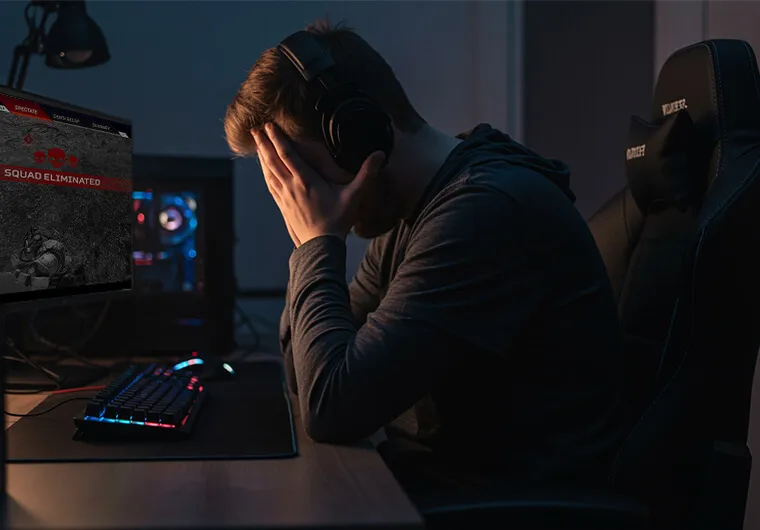
بعض العادات تجعل تصويبك أسوأ حتى مع الإعدادات الجيدة.
- تغيير الحساسية كثيرًا
- استخدام رسومات ثقيلة تؤدي إلى انخفاض FPS
- تجاهل قيم ADS
- نسخ الإعدادات دون اختبارها أولاً
- زيادة الحساسية للشعور بالسرعة
الإعداد المستقر يزيل التخمين ويساعدك على التعلم بشكل أسرع.
جدول الإعدادات السريع
| Category | Recommended Setting |
|---|---|
| DPI | 800 |
| Sensitivity | 1.5 |
| eDPI | 1200 |
| ADS Sens | 1.0 |
| Acceleration | Off |
| Polling Rate | 1000Hz |
| Controller Look | 4 |
| Controller ADS | 3 |
| Response Curve | Classic |
| Deadzone | Small |
تعمل هذه القيم كنقطة انطلاق قوية لمعظم اللاعبين.
خاتمة
لا يجب أن تكون حساسية Apex Legends مربكة. يساعدك الإعداد المتوازن على البقاء ثابتًا، وتجنب الإنفاق الإضافي، وبناء التحكم في التصويب بدون ضغط. المفتاح هو اختيار إعداد واحد وتعلمه جيدًا.عزز طريقة لعبك فورًا معARPay. تصويبك يستحق أفضل من التجربة والخطأ اللانهائي.