إذًا، لقد أخرجت Xbox Ally من العلبة للتو. اختيار ممتاز. الفكرة سهلة الفهم: حرية الجهاز المحمول، ومرونة PC، وتجربة front-end مصممة لتشعر بأنها أقرب بكثير إلى Xbox مما يمكن أن يكون عليه أي Windows laptop قياسي. لكن هذا المزيج هو أيضًا سبب أهمية الساعة الأولى إلى هذا الحد. فقد يبدو handheld gaming PC رائعًا عندما يكون كل شيء محدّثًا ومنظمًا ومُعدًا بشكل صحيح. أما إذا تركت الإعداد غير مكتمل، فقد تصطدم مباشرة بمضايقات Windows-on-a-gaming-device المعتادة قبل أن تحصل التجربة السحرية على وقتها الكافي.
الخبر الجيد هو أن الشكل العام للجهاز أصبح أوضح بكثير في 2026. إذ تؤكد صفحة ROG Xbox Ally الرسمية من Xbox ميزات مثل Xbox full screen experience، والوصول إلى Game Bar عبر Xbox button، وaggregated library يمكنها إظهار games المدعومة من Xbox ومن واجهات PC storefronts الأخرى. كما تؤكد وجود two core versions: ROG Xbox Ally مع 16GB RAM و512GB storage، بالإضافة إلى ROG Xbox Ally X مع 24GB RAM و1TB. وهذا يمنحنا نقطة انطلاق قوية لدليل حقيقي للمبتدئين، حتى لو أن بعض الادعاءات الدقيقة حول battery وwattage وapp-specific workflow لا تزال تستحق الحذر.
1) حدّث كل شيء قبل أن تحكم على الأداء
هذه أقل نصيحة إثارة في الدليل، ومع ذلك فهي لا تزال الأهم. إن Xbox Ally ليس console مغلقًا يتولى فيه system update واحد معالجة كل شيء بهدوء. بل إنه يقع عند تقاطع Windows وXbox software وASUS utilities وfirmware وdrivers وstore apps. وهذا يعني أن الانطباع الأول السيئ يكون أحيانًا مجرد إعداد غير مكتمل متنكرًا في صورة شيء آخر.
ابدأ بـ built-in device-management software، ثم انتقل إلى Windows Update، ثم تحقق من Microsoft Store وXbox app. وقد تتغير exact menu labels بمرور الوقت، خاصة إذا عدّلت ASUS تدفقات Armoury Crate أوإذا غيّرت Xbox handheld interface، لكن المبدأ يبقى نفسه: حدّث control software، وحدّث operating system، وحدّث storefront apps قبل أن تبدأ في قياس frame rate أوstability أوbattery behavior. ولا يزال ينبغي double-check لأي ادعاءات محددة عن exact update-center naming وكل خطوة في المسار وفقًا لـ current firmware build.
2) تعلّم ما الذي تفعله special buttons فعلًا
يأتي كثير من ارتباك اليوم الأول من افتراض أن كل button تتصرف مثل Xbox controller عادي. لكن هذا لا يزال PC handheld، لذا فبعض controls موجودة للانتقال بين gaming layers بدلًا من مجرد game menus. وتساعد official Xbox page هنا: إذ تقول إن الضغط على Xbox button يمنح quick access إلى essential tools وcustomizable widgets مع Game Bar، بينما يتيح لك الاستمرار في الضغط على Xbox button التنقل بين open apps. وهذا وحده يخبرك أن الجهاز مصمم حول fast multitasking بدلًا من single-purpose console navigation.
وهذا مهم لأن Ally يصبح أسهل في التعايش معه بمجرد أن تتوقف عن التعامل مع extra buttons الخاصة به كأنها mystery hardware. فأحد controls يتعلق بالوصول من جهة Xbox. وأخرى تتعلق بـ device-level tuning. وأخرى قد تنقلك إلى unified أوsemi-unified library view بحسب كيفية إعداد apps لديك. وقد يختلف exact role لكل side button قليلًا بحسب software version أوmodel messaging، لذلك إذا لم تكن interface الخاصة بك تطابق دليلًا أقدم كلمة بكلمة، فلا داعي للذعر. الفكرة الكبرى هي بناء muscle memory مبكرًا حتى لا تضطر إلى جرّ نفسك عبر Windows menus في كل مرة تريد فيها التحقق من game أوتغيير power behavior أوتبديل المهام.
3) اضبط offline play قبل السفر
لا يبدو handheld gaming محمولًا بحق إلا عندما يستمر في العمل خارج home network الخاصة بك. وإذا كنت تخطط لاستخدام Game Pass titles أوdownloaded PC games أوأي شيء مرتبط بـ Microsoft licensing، فإن التحضير للعمل دون اتصال ليس اختياريًا. بل هو الفارق بين جهاز تنقل مفيد وطريقة باهظة الثمن للتحديق في sign-in prompt.
إن العادة الأكثر أمانًا بسيطة: بينما لا يزال لديك اتصال، سجّل الدخول إلى relevant apps، وتأكد من أن library الخاصة بك تقوم بالمزامنة بشكل صحيح، وشغّل games التي تهمك مرة واحدة على الأقل. وغالبًا ما تصف setup guides الأقدم very specific offline-permission toggles في Microsoft Store وXbox app، وهذه النصيحة العامة منطقية من حيث الاتجاه، لكن exact wording وlocation وlimitations الخاصة بـ offline settings يجب التحقق منها وفقًا لـ current Microsoft support documentation قبل النشر. وما هو صحيح بالتأكيد أن handheld freedom تصبح أفضل بكثير عندما تختبر offline behavior قبل الرحلة بدلًا من اختبارها خلالها.
4) تعامل مع performance modes كأدوات، لا كسحر
من أسهل الأخطاء التي يرتكبها الملاك الجدد هو مطاردة single best setting لكل game. فهذه ليست طريقة عمل Ally. إن جهازًا محمولًا كهذا يعيش على compromises: الضجيج مقابل البطارية، والبطارية مقابل frame rate، وframe rate مقابل image quality، وقابلية الحمل مقابل plugged-in power. وإذا تقبلت ذلك مبكرًا، فسيبدأ الجهاز في أن يصبح أكثر منطقية بكثير.
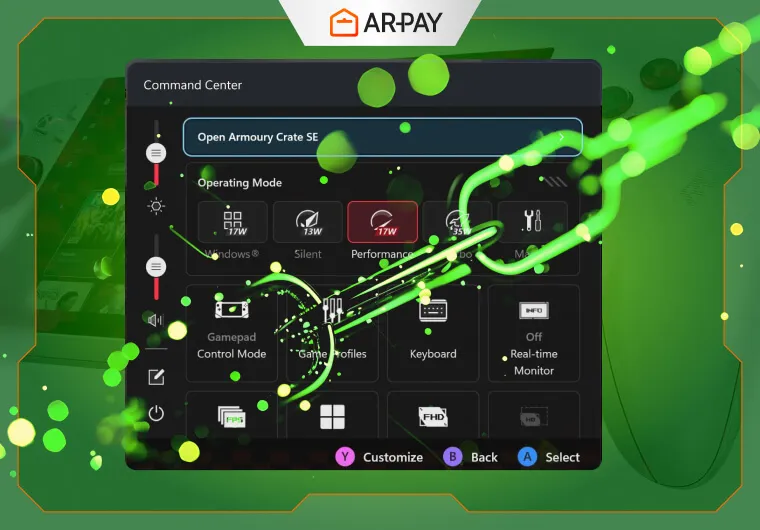
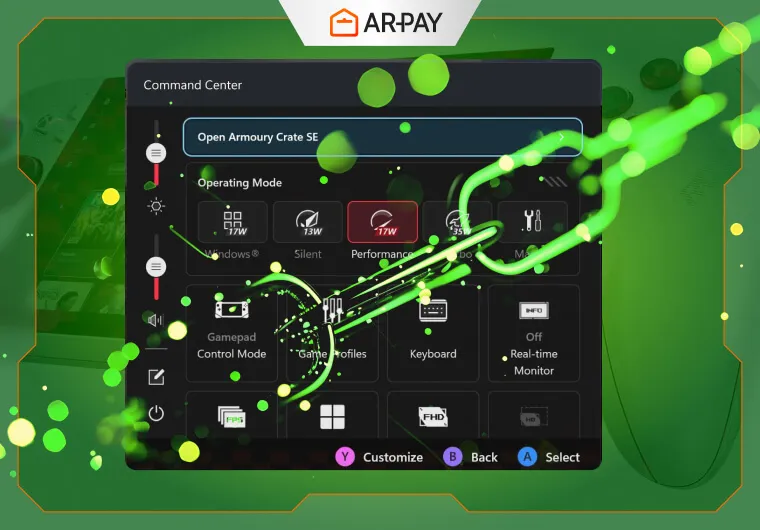
استخدم settings أخف لألعاب indies وemulation وolder games وcloud-heavy sessions. واستخدم middle-tier performance profiles لمعظم library الخاصة بك. واحتفظ بـ most aggressive modes للعناوين التي تستفيد منها فعلًا، خاصة عندما تكون بالقرب من charger. وتمنح كثير من المقالات الأقدم exact watt targets وvery specific battery-life ranges لكل mode. وقد تكون these numbers مفيدة كتوقعات تقريبية، لكنها تختلف بحسب game وscreen brightness وrefresh settings وbackground activity وsoftware revision، لذلك لا ينبغي التعامل معها على أنها universal promises.
إن العقلية الأذكى هي أن تضع profile لعاداتك بدلًا من البحث عن most powerful preset. فإذا كانت typical session الخاصة بك هي ثلاثين إلى أربعين دقيقة من Hades أوBalatro أوHollow Knight، فأنت لا تحتاج إلى same tuning strategy الخاصة بشخص يحاول دفع demanding open-world game داخل hotel room. فالأداء الخفي ليس دائمًا higher wattage. بل يكون أحيانًا في اختيار mode التي تجعل الجهاز أهدأ وأكثر برودة وأكثر اتساقًا لنوع games الذي تلعبه فعلًا.
5) ابنِ إعدادًا طويل الأمد أكثر نظافة
يصبح Ally أفضل بمرور الوقت إذا تعاملت معه كنظام تقوم بتنسيقه بدلًا من لعبة تتركها في default state إلى الأبد. ابدأ بتحديد المكان الذي تشتري منه games وتقوم بتشغيلها فعلًا. فصفحة Xbox الرسمية تميل بالفعل إلى فكرة aggregated library، وهذه نقطة قوة حقيقية للمنصة. فإذا كانت مشتريات Xbox وSteam ومشتريات PC الأخرى الخاصة بك تستطيع أن تعيش ضمن routine واحدة أكثر تماسكًا، فسيتوقف handheld عن الشعور بالتجزؤ.
وهذا يعني أيضًا إزالة ما لا تحتاج إليه. فـ unused apps وtrial software وauto-start clutter وrandom overlays يمكنها جميعًا أن تجعل handheld تبدو أثقل مما ينبغي. والمقصود ليس تحويل setup إلى مشروع optimization يستغرق عطلة نهاية أسبوع كاملة. بل المقصود هو إزالة الاحتكاك. احتفظ بـ apps التي تستخدمها فعلًا، وثبّت launchers التي تثق بها، ولا تخف من أن تجعل الجهاز يبدو وكأنه جهازك.
وتندرج accessories ضمن الفكرة نفسها. فـ extra storage غالبًا ما تكون أول meaningful upgrade لأن أحجام games الحديثة قاسية. أما case فهي مهمة لأن هذا travel device وليس shelf console. وdock مهمة إذا كنت تريد أن يتحول Ally أيضًا إلى desk أوliving-room machine. وقد تساعد battery-care features في ASUS software أيضًا إذا كنت تبقي الجهاز موصولًا بالكهرباء كثيرًا، لكن exact claims حول long-term battery-health percentages وكل branded battery tool ينبغي التحقق منها وفقًا لـ current ASUS app suite.
ما الذي يستحق أن تكون متشككًا حياله
يتحول كثير من نصائح handheld-PC إلى أساطير بسرعة كبيرة. فـ exact anti-cheat warnings المرتبطة بتبديل modes أثناء match، وexact offline-license refresh timelines، وexact charge-behavior benefits، وexact hours-per-mode battery promises كلها تبدو authoritative لأنها ملموسة. لكنها أيضًا الادعاءات الأكثر عرضة لأن تشيخ بشكل سيئ. وإذا كنت تحدّث دليل 2026، فإن التصرف المسؤول هو الاحتفاظ بالنصيحة العملية وتخفيف الرقم الهش ما لم تتمكن من توثيقه مباشرة.
Conclusion
لا يحتاج Xbox Ally إلى طقس بدء معقد، لكنه يكافئ first setup الذكي. حدّث stack قبل أن تجري له benchmark. وتعلّم buttons التي تفصل بين Xbox navigation وdevice control. واختبر offline play بينما لا يزال لديك internet. واستخدم performance modes بقصد بدلًا من ego. ثم نظّف long-term library وstorage وaccessory plan حتى يناسب handheld حياتك بدلًا من أن يصارعها. وإذا فعلت ذلك، فسيبدأ Ally في أن يبدو أقل كأنه tiny Windows puzzle وأكثر كأنه portable Xbox-adjacent gaming machine التي كان الناس يأملون أن يكونها.