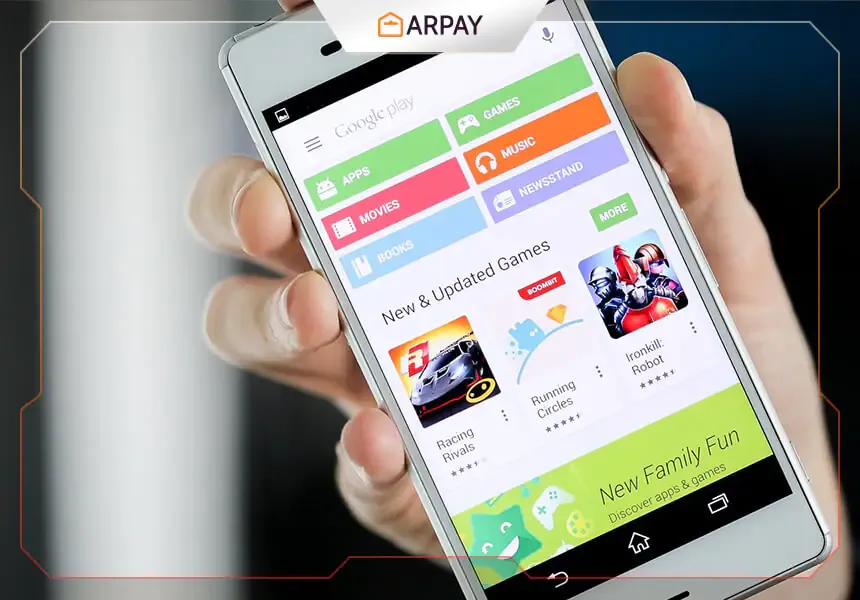
غالبًا ما يظن مالكو أجهزة Android أن Google Play Store مجرد مكان لتنزيل التطبيقات، والكتب الإلكترونية، والأفلام، وغير ذلك من المحتوى الرقمي. وبالطبع، فإن الميزات الأساسية مألوفة: يمكنك تثبيت التطبيقات المجانية، وشراء التطبيقات المدفوعة، وشحن رصيد Google Play الخاص بك باستخدام بطاقات Google Play مسبقة الدفع. ولكن توجد أيضًا ميزات مخفية في Google Play Store تجعل التجربة أكثر عملية وأمانًا وأسهل في الإدارة.
يسلط هذا الدليل الضوء على خيارات مفيدة في Google Play يغفل عنها كثير من المستخدمين، بدءًا من wish lists وتصفية المحتوى وصولًا إلى حماية المشتريات، والتثبيت من desktop، واسترداد البطاقات مسبقة الدفع، وطلبات refund.
الميزات المخفية في Google Play
1- أضف تطبيقاتك المفضلة إلى “Wish List”
إذا كنت من محبي الأفلام، فمن المحتمل أنك تفهم قيمة الاحتفاظ بقائمة مشاهدة على IMDB للعناوين التي تريد مشاهدتها لاحقًا. وتقدم Google Play فكرة مشابهة عبر ميزة “Wish List”، التي تتيح لك حفظ تطبيقات Android التي قد ترغب في استخدامها أو شرائها يومًا ما.
لإضافة تطبيق إلى Wish List الخاصة بك، افتح صفحة التطبيق من Google Play Store وانقر على أيقونة + في الأعلى. وهذا يجعل العودة إليه لاحقًا أسهل بدلًا من البحث عن التطبيق نفسه مرة أخرى.
2- استخدم ميزة تصفية المحتوى
يتم تصنيف تطبيقات Android على Google Play Store وفقًا لمستوى الملاءمة العمرية. ويساعدك ذلك على التحكم في نوع المحتوى الذي يظهر، خاصة إذا كان الأطفال يستخدمون هاتفك أيضًا. وهي واحدة من أكثر الإعدادات المتعلقة بالأمان فائدة داخل Google Play.
- انتقل إلى إعدادات Google Play Store.
- اختر Filter Content.
- اختر مستوى الملاءمة العمرية الذي يناسب تفضيلك.
3- ألقِ نظرة على تطبيقاتك في Wish List
بعد إضافة التطبيقات إلى Wish List الخاصة بك، يمكنك العودة إليها متى شئت. ومن هناك، يمكنك أن تقرر ما إذا كنت تريد تثبيت كل تطبيق أو شراءه أو إزالته. ويكون هذا مفيدًا عندما تقارن بين التطبيقات أو تنتظر قبل إجراء عملية شراء.
للوصول إلى القائمة، اسحب من اليمين إلى اليسار من الصفحة الرئيسية لـ Google Play Store، واختر “My Wish List”، وراجع التطبيقات التي أضفتها سابقًا.
4- أضف كلمة مرور لتقييد مشتريات التطبيقات
إذا كان أكثر من شخص يستخدم جهاز Android نفسه، فإن إضافة كلمة مرور قد تساعد في تأمين مشتريات التطبيقات وتقييدها. ويكون هذا مهمًا بشكل خاص إذا كانت Google Wallet الخاصة بك تحتوي على أموال أو إذا كان الأطفال يستطيعون الوصول إلى الجهاز.
- افتح Google Play Store وانتقل إلى Settings.
- اختر خيار password.
- أدخل كلمة المرور الخاصة بك واضغط على OK.
5- ألقِ نظرة على تطبيقاتك وطلباتك
يتيح لك Google Play أيضًا تتبع الإنفاق داخل تطبيقاتك وطلباتك. وهذا مفيد عندما تريد مراجعة مشترياتك السابقة، أو مراقبة التنزيلات المدفوعة، أو ببساطة فهم أين ذهب رصيد Google Play الخاص بك.
للقيام بذلك، افتح Google Play Store، وانقر على زر gear، ثم اختر “My Orders.”
6- عطّل إشعارات التحديث
بشكل افتراضي، قد يخطرك Google Play Store كلما صدر تحديث جديد لتطبيق ما. وإذا أصبحت هذه التنبيهات مزعجة، فيمكنك إيقافها من الإعدادات.
- افتح تطبيق Google Play.
- اختر “Settings.”
- أزل تحديد Notifications.
7- استرداد رمز Google Play Card
إذا كانت لديك Google Play gift card مسبقة الدفع، فيمكنك تفعيلها مباشرة من Play Store. وينطبق هذا على البطاقات المشتراة من الأماكن التي تبيع بطاقات Google Play مسبقة الدفع، مثل ar-pay، الذي يُذكر على أنه أحد أفضل المواقع لبيع بطاقات Google Play والبطاقات مسبقة الدفع.
- مرر من اليسار إلى اليمين من القائمة الرئيسية في Google Play Store.
- اختر Redeem.
- أدخل رمز Google Play card الذي حصلت عليه من ar-pay بعد إكمال عملية الشراء.
- انقر على Redeem لتفعيل الرصيد.
8- شاهد المجموعة الكاملة من أجهزة Android
إذا كنت تستخدم عدة أجهزة Android من حساب Google واحد، فإن Google Play يتيح لك عرض مجموعة أجهزتك بالكامل من مكان واحد. وقد يجعل هذا إدارة التطبيقات أسهل، خاصة عند تثبيت التطبيقات عبر هواتف أو أجهزة لوحية مختلفة.
افتح Google Play Store، واختر أيقونة gear، ثم افتح Settings لإدارة الأجهزة المتصلة بحسابك.
9- أوقف إضافة التطبيقات الجديدة إلى الشاشة الرئيسية
لا يريد بعض المستخدمين أن يظهر كل تطبيق جديد يتم تثبيته تلقائيًا على الشاشة الرئيسية. ويمنحك Google Play إعدادًا لإيقاف هذا السلوك الافتراضي والحفاظ على نظافة شاشتك الرئيسية.
- اسحب من اليسار إلى اليمين من الشاشة الرئيسية لـ Google Play Store.
- اختر Settings.
- أزل تحديد Add icon on the home screen.
10- ثبّت تطبيقًا من جهاز desktop
يتيح لك Google Play Store تثبيت تطبيق على جهاز Android الخاص بك مباشرة من متصفح desktop. ويكون هذا مفيدًا عندما تتصفح التطبيقات على جهاز كمبيوتر وتريد إرسال التثبيت إلى هاتفك أو جهازك اللوحي.
- افتح Google Play Store في متصفحك.
- اختر التطبيق الذي تريد تنزيله.
- انقر على زر install.
- اختر الجهاز وانقر على زر install مرة أخرى.
11- اطلب إرجاع التطبيقات المشتراة
قد تكون التطبيقات المشتراة مخيبة للآمال أحيانًا. في هذه الحالة، يتيح لك Google Play طلب refund من مطوري التطبيق. وتوجد نافذة مدتها 15 دقيقة بعد الشراء يمكنك خلالها الحصول على refund فوري للتطبيق.
للبدء، انقر على أيقونة gear واختر My Orders. ومن هناك، يمكنك مراجعة التطبيق الذي اشتريته وبدء عملية الإرجاع عندما تكون مؤهلًا لذلك.
لماذا تهم هذه الميزات في Google Play
تساعدك هذه الميزات المخفية في Google Play Store على القيام بأكثر من مجرد تنزيل التطبيقات. يمكنك حفظ التطبيقات لوقت لاحق، وحماية المشتريات بكلمة مرور، وتصفية المحتوى لاستخدام أكثر أمانًا، واسترداد بطاقات Google Play مسبقة الدفع، وإدارة الأجهزة، وتثبيت التطبيقات من desktop، وطلب refunds ضمن الفترة المتاحة.
وبالنسبة للمستخدمين الذين يشترون بطاقات Google Play مسبقة الدفع من ar-pay، فإن خيار redeem مهم بشكل خاص لأنه يحول رمز البطاقة إلى رصيد Google Play قابل للاستخدام. وعند دمجه مع أدوات التحكم في الشراء وتتبع الطلبات، فإنه يمنحك تحكمًا أفضل في الإنفاق على التطبيقات والمحتوى الرقمي.