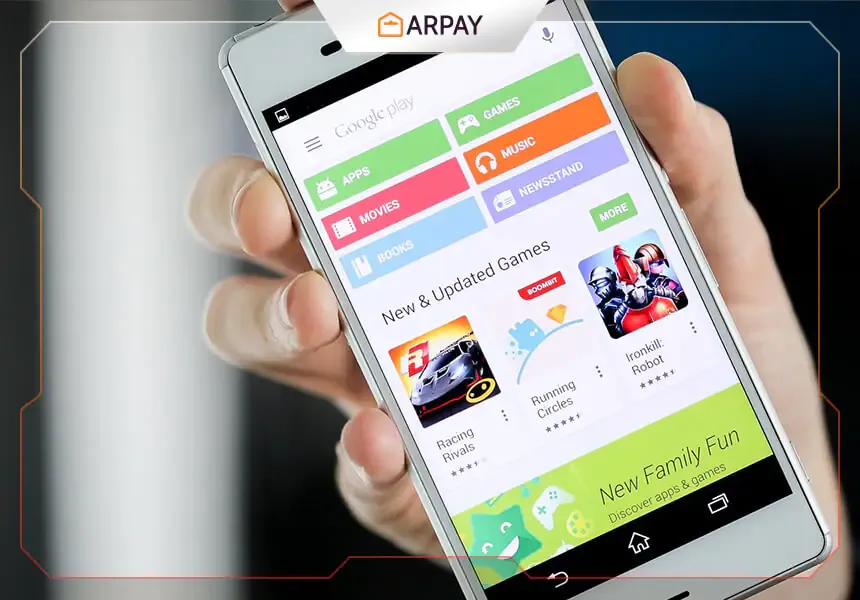
Muchos usuarios de Android siguen viendo Google Play Store como una simple tienda para descargar apps, juegos, libros y películas. En 2026, esa idea se queda corta. Play Store también funciona como centro de control para compras, seguridad, bibliotecas, dispositivos vinculados y preferencias de instalación. Si usas Android a diario, aprender estas funciones te puede ahorrar tiempo, evitar gastos accidentales y hacer que tu experiencia sea bastante más ordenada.
La mayoría de estas opciones no están exactamente ocultas, pero sí pasan desapercibidas porque Google cambia nombres de menús, mueve ajustes entre pantallas y muestra ciertas herramientas solo cuando son relevantes para tu cuenta o tu país. Por eso conviene conocer qué hace cada función, para qué sirve y qué esperar si la interfaz de tu móvil no coincide palabra por palabra con las capturas o tutoriales antiguos.
Funciones ocultas de Google Play
1- Añade apps a tu lista de deseos
La lista de deseos sigue siendo una forma práctica de guardar apps, juegos, películas o libros que no quieres perder de vista. Es útil si estás comparando varias opciones, esperando una oferta o simplemente no quieres instalar algo en ese momento. En vez de abrir decenas de pestañas o hacer capturas, puedes marcar el contenido y volver luego cuando te convenga. Para quien usa Play con frecuencia, esta función evita búsquedas repetidas y mantiene mejor organizado lo que piensa comprar o probar.
2- Filtra contenido según nivel de madurez
El control de contenido sigue siendo una de las herramientas más útiles de Play Store, sobre todo si el dispositivo también lo usan niños o adolescentes. Desde los ajustes, puedes limitar qué tipo de apps, juegos o películas aparecen según la clasificación por edades. No sustituye la supervisión familiar ni los controles parentales completos, pero sí reduce la probabilidad de que aparezcan recomendaciones poco apropiadas. En 2026, esta configuración puede cambiar de nombre según la región, aunque normalmente sigue dentro del apartado de familia, control parental o preferencias de contenido.
- Abre Google Play Store y entra en tu perfil o en Ajustes.
- Busca la sección de familia, controles parentales o preferencias de contenido.
- Elige el nivel de madurez o las restricciones que mejor encajen con tu uso.
3- Revisa tu lista de deseos cuando vayas a comprar
Guardar contenido está bien, pero revisar esa lista con intención de compra es donde realmente aporta valor. Si vuelves a tu lista de deseos cada cierto tiempo, puedes detectar qué apps ya no te interesan, cuáles pasaron a ser gratuitas o cuáles siguen teniendo sentido para tu móvil actual. También es una buena manera de evitar compras impulsivas, porque te obliga a comparar y priorizar. En vez de decidir en caliente, usas Play Store como una biblioteca pendiente de revisar con calma.
4- Protege las compras con autenticación
Una de las mejores funciones de seguridad de Google Play es exigir autenticación para completar compras. En 2026, eso suele apoyarse en la contraseña de tu cuenta, el PIN del dispositivo, la huella o el reconocimiento facial, según tu configuración. Activarlo es importante si compartes el teléfono, si tus hijos usan tu tablet o si tienes métodos de pago guardados. Además de evitar compras accidentales, también añade una capa extra cuando descargas contenido de pago o haces compras dentro de apps y juegos.
- Ve a Ajustes dentro de Google Play Store.
- Busca la sección de autenticación, verificación o autorización de compras.
- Activa la verificación para todas las compras o para las que prefieras proteger.
5- Consulta tu historial de pedidos y gastos
El historial de pedidos es una función subestimada. Sirve para comprobar qué compraste, cuándo se cargó un importe y qué suscripciones o descargas de pago forman parte de tu cuenta. Si alguna vez dudas sobre si una compra se realizó correctamente, si quieres revisar un cargo o si necesitas confirmar que un juego premium ya está pagado, este apartado te ahorra tiempo. También ayuda a detectar gastos duplicados, compras antiguas que habías olvidado o movimientos hechos por otros usuarios con acceso al dispositivo.
6- Ajusta o silencia notificaciones de actualizaciones
No todo el mundo quiere recibir avisos constantes sobre actualizaciones disponibles o completadas. Play Store te permite adaptar esas notificaciones para que la tienda trabaje en segundo plano con menos interrupciones. Esto es especialmente útil si usas muchas apps de productividad, pruebas juegos con frecuencia o compartes un móvil que se llena de avisos. La clave no es desactivar todo sin pensar, sino dejar activas solo las alertas que realmente te sirven, como errores de instalación, avisos de pago o recordatorios de seguridad.
7- Canjea tarjetas y códigos de Google Play
Si compras una tarjeta regalo o recibes un código de saldo, Play Store incluye una opción de canje directa para convertirlo en crédito utilizable dentro de tu cuenta. Esta función sigue siendo importante en 2026 porque muchas personas prefieren controlar el gasto con saldo prepago en lugar de vincular una tarjeta bancaria. También resulta práctica para hacer regalos o para separar el presupuesto de juegos, apps y contenido digital. Antes de confirmar el canje, revisa bien el país de la cuenta y la moneda compatible para evitar errores.
- Abre Google Play Store y entra en tu perfil o en el menú principal.
- Busca la opción Canjear o Redeem.
- Introduce el código con cuidado y confirma para añadir el saldo a tu cuenta.
8- Gestiona los dispositivos vinculados a tu cuenta
Si usas más de un móvil, una tablet, un televisor con Android o un Chromebook compatible, Play Store puede mostrarte qué dispositivos están asociados a tu cuenta para instalar contenido a distancia o revisar compatibilidad. Esta vista es útil para detectar nombres duplicados, terminales antiguos que ya no usas o equipos que conviene renombrar para no confundirte al instalar algo desde el navegador. También ayuda a entender por qué una app aparece disponible en un dispositivo y en otro no, algo muy común con requisitos de hardware y versión.
9- Evita que cada app nueva invada la pantalla de inicio
Una molestia clásica en Android es instalar varias apps y descubrir que cada una creó automáticamente un icono en la pantalla principal. Play Store suele ofrecer una preferencia para desactivar ese comportamiento, lo que mantiene tu escritorio limpio y te deja decidir manualmente qué quieres tener a la vista. Si instalas muchas utilidades temporales, juegos de prueba o apps del trabajo, este pequeño ajuste marca diferencia. No cambia la instalación ni el acceso a la app desde el cajón, solo evita el desorden visual.
10- Instala apps desde el navegador de escritorio
Una función muy práctica, y todavía poco aprovechada, es instalar una app desde la versión web de Google Play. Cuando estás trabajando en el ordenador, leyendo reseñas o comparando herramientas, puedes enviar la instalación a tu dispositivo compatible sin tocar el móvil. Esto agiliza bastante la búsqueda, sobre todo para usuarios que investigan antes de descargar. La única condición es que el dispositivo esté vinculado a la misma cuenta y sea compatible con la app. Si tienes varios equipos, conviene revisar bien el nombre del dispositivo antes de confirmar.
11- Revisa opciones de reembolso y soporte
Las devoluciones en Google Play existen, pero no siempre funcionan igual para todos los tipos de compra. Apps, juegos, compras dentro de apps, películas o suscripciones pueden tener procesos y plazos distintos según la región y la política vigente. La idea importante es esta: si compraste algo por error o no cumplió lo esperado, revisa el pedido cuanto antes desde tu historial y busca la opción de informar un problema o solicitar ayuda. Cuanto antes actúes, mayores suelen ser las probabilidades de encontrar una solución adecuada.
Por qué estas funciones importan en 2026
Google Play Store ya no es solo una vitrina de descargas. Se ha convertido en una capa de gestión sobre todo lo que compras, instalas y sincronizas entre dispositivos. Por eso estas funciones importan tanto: unas mejoran la seguridad, otras te ayudan a gastar con más control y otras simplemente hacen más cómoda la experiencia diaria. El usuario que solo abre Play para pulsar Instalar suele perder herramientas valiosas que ya vienen integradas y no requieren apps adicionales para funcionar.
También hay un punto práctico para quienes usan saldo regalo o cuentas compartidas dentro de una familia. Saber dónde revisar pedidos, cómo activar autenticación o cómo filtrar contenido puede evitar problemas reales, desde compras accidentales hasta errores de instalación en el dispositivo equivocado. Y como Google modifica con frecuencia el diseño de sus menús, lo más útil no es memorizar una ruta exacta, sino entender la lógica de cada función: organización, seguridad, gasto, compatibilidad y control del contenido.
Consejos rápidos para sacar más partido a Play Store
Si quieres aprovechar mejor Google Play en 2026, hay tres hábitos sencillos que marcan diferencia. Primero, revisa tus ajustes una vez al mes: autenticación, notificaciones y preferencias de instalación. Segundo, usa la lista de deseos como filtro para no comprar en impulso. Tercero, comprueba tu historial de pedidos cada vez que uses saldo o hagas una compra importante. Con solo eso, Play Store deja de ser una tienda pasiva y pasa a ser una herramienta mucho más controlada y predecible dentro de tu ecosistema Android.
Preguntas frecuentes
¿Estas funciones aparecen igual en todos los móviles?
No siempre. El nombre de algunos menús y la ubicación de ciertos ajustes pueden cambiar según la versión de Android, la región, el modelo del dispositivo o las pruebas de interfaz activas en tu cuenta. Aun así, las funciones principales suelen seguir presentes, aunque estén reorganizadas.
¿Puedo usar saldo de Google Play para todo?
Depende del país y del tipo de contenido. En general, el saldo sirve para apps, juegos y varias compras digitales dentro de Google Play, pero algunas restricciones pueden aplicarse a determinados productos, promociones o métodos de pago combinados.
¿Vale la pena revisar Play Store si ya actualizo apps automáticamente?
Sí. Las actualizaciones automáticas solo cubren una parte de la experiencia. Revisar Play Store de vez en cuando te permite controlar compras, gestionar dispositivos, canjear saldo, ajustar privacidad y detectar configuraciones que quizá no te conviene dejar con los valores predeterminados.