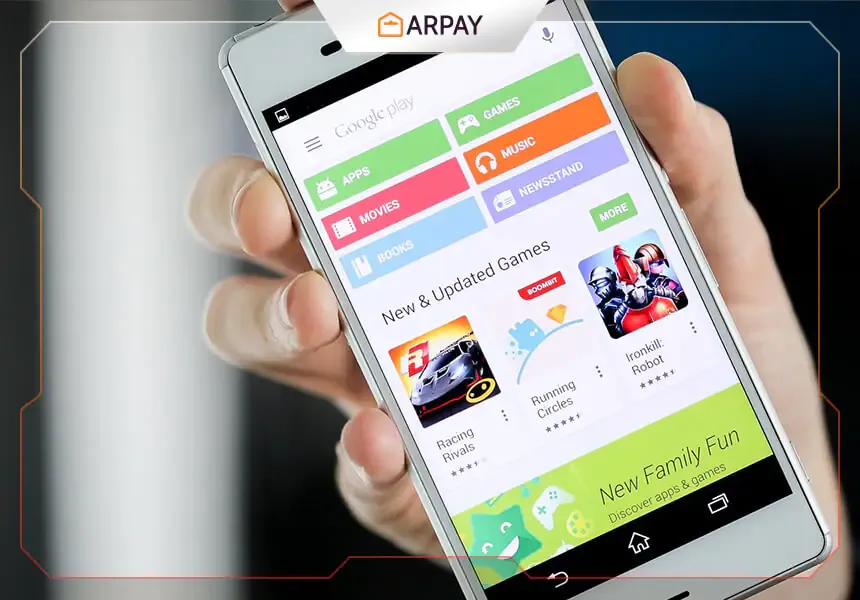
Android cihaz sahipleri genellikle Google Play Store'un yalnızca uygulamalar, e-kitaplar, filmler ve diğer dijital içerikleri indirmek için bir yer olduğunu düşünür. Elbette temel özellikler tanıdıktır: ücretsiz uygulamalar yükleyebilir, ücretli uygulamalar satın alabilir ve ön ödemeli Google Play kartlarını kullanarak Google Play bakiyenizi yükleyebilirsiniz. Ancak deneyimi daha pratik, daha güvenli ve yönetmesi daha kolay hale getiren gizli Google Play Store özellikleri de vardır.
Bu rehber, birçok kullanıcının gözden kaçırdığı yararlı Google Play seçeneklerini öne çıkarır; wish list'lerden içerik filtrelemeye, satın alma korumasına, masaüstünden yüklemeye, ön ödemeli kart kullanımına ve geri ödeme taleplerine kadar.
Google Play'in Gizli Özellikleri
1- Favori uygulamalarınızı “Wish List”e ekleyin
Eğer bir film hayranıysanız, muhtemelen daha sonra izlemek istediğiniz yapımlar için IMDB'de bir izleme listesi tutmanın değerini anlarsınız. Google Play de, bir gün kullanmak veya satın almak isteyebileceğiniz Android uygulamalarını kaydetmenizi sağlayan “Wish List” özelliğiyle benzer bir fikir sunar.
Bir uygulamayı Wish List'inize eklemek için Google Play Store'dan uygulama sayfasını açın ve üstteki + simgesine tıklayın. Bu, aynı uygulamayı yeniden aramak yerine daha sonra geri dönmeyi kolaylaştırır.
2- İçerik filtreleme özelliğini kullanın
Android uygulamaları Google Play Store'da olgunluk seviyesine göre derecelendirilir. Bu, özellikle çocuklar da telefonunuzu kullanıyorsa, görünen içerik türünü kontrol etmenize yardımcı olur. Bu, Google Play içindeki güvenlikle ilgili en yararlı ayarlardan biridir.
- Google Play Store ayarlarına gidin.
- Filter Content seçeneğini seçin.
- Tercihinize uygun olgunluk seviyesini seçin.
3- Wish List'teki uygulamalarınıza göz atın
Wish List'inize uygulamalar ekledikten sonra, istediğiniz zaman onlara geri dönebilirsiniz. Buradan her uygulamayı yükleyip yüklememeye, satın alıp almamaya veya kaldırıp kaldırmamaya karar verebilirsiniz. Bu, uygulamaları karşılaştırırken veya satın alma yapmadan önce beklerken kullanışlıdır.
Listeye erişmek için Google Play Store ana sayfasında sağdan sola kaydırın, “My Wish List” seçeneğini seçin ve daha önce eklediğiniz uygulamaları inceleyin.
4- Uygulama satın alımlarını kısıtlamak için bir şifre ekleyin
Aynı Android cihazı birden fazla kişi kullanıyorsa, şifre eklemek uygulama satın alımlarını güvenceye almaya ve kısıtlamaya yardımcı olabilir. Bu, özellikle Google Wallet'ınızda para varsa veya çocuklar cihaza erişebiliyorsa önemlidir.
- Google Play Store'u açın ve Settings'e gidin.
- Password seçeneğini seçin.
- Şifrenizi girin ve OK'e basın.
5- Uygulamalarınıza ve siparişlerinize göz atın
Google Play ayrıca uygulamalarınız ve siparişleriniz içindeki harcamaları takip etmenize de olanak tanır. Bu, geçmiş satın alımları incelemek, ücretli indirmeleri izlemek veya sadece Google Play bakiyenizin nereye gittiğini anlamak istediğinizde faydalıdır.
Bunu yapmak için Google Play Store'u açın, dişli düğmesine tıklayın, ardından “My Orders” seçeneğini seçin.
6- Güncelleme bildirimlerini devre dışı bırakın
Varsayılan olarak Google Play Store, yeni bir uygulama güncellemesi yayınlandığında size bildirim gönderebilir. Bu uyarılar can sıkıcı hale gelirse, ayarlardan kapatabilirsiniz.
- Google Play uygulamasını açın.
- “Settings” seçeneğini seçin.
- Notifications işaretini kaldırın.
7- Google Play Card Code kullanın
Ön ödemeli bir Google Play gift card'ınız varsa, bunu doğrudan Play Store'dan etkinleştirebilirsiniz. Bu, Google Play kartları ve ön ödemeli kartlar satmak için en iyi sitelerden biri olarak belirtilen ar-pay gibi ön ödemeli Google Play kartları satan yerlerden satın alınan kartlar için geçerlidir.
- Google Play Store'daki ana menüde soldan sağa kaydırın.
- Redeem seçeneğini seçin.
- Satın alma işlemini tamamladıktan sonra ar-pay'den aldığınız Google Play kart kodunu girin.
- Bakiyeyi etkinleştirmek için Redeem'e tıklayın.
8- Android cihazlarının tam aralığını görün
Tek bir Google hesabından birden fazla Android cihazı kullanıyorsanız, Google Play tüm cihaz koleksiyonunuzu tek bir yerden görmenizi sağlar. Bu, özellikle farklı telefonlar veya tabletler arasında uygulama yüklerken uygulama yönetimini kolaylaştırabilir.
Google Play Store'u açın, dişli simgesini seçin, ardından hesabınıza bağlı cihazları yönetmek için Settings'i açın.
9- Yeni uygulamaların ana ekrana eklenmesini durdurun
Bazı kullanıcılar, yeni yüklenen her uygulamanın otomatik olarak ana ekranda görünmesini istemez. Google Play, bu varsayılan davranışı durdurmanız ve ana ekranınızı daha temiz tutmanız için size bir ayar sunar.
- Google Play Store ana ekranında soldan sağa kaydırın.
- Settings'i seçin.
- Add icon on the home screen işaretini kaldırın.
10- Masaüstünüzden bir uygulama yükleyin
Google Play Store, bir uygulamayı masaüstü tarayıcısından doğrudan Android cihazınıza yüklemenize olanak tanır. Bu, bilgisayarda uygulamalara göz atarken yüklemeyi telefonunuza veya tabletinize göndermek istediğinizde faydalıdır.
- Tarayıcınızda Google Play Store'u açın.
- İndirmek istediğiniz uygulamayı seçin.
- Install düğmesine tıklayın.
- Cihazı seçin ve install düğmesine tekrar tıklayın.
11- Satın alınan uygulamaları iade etme talebinde bulunun
Bazen satın alınan uygulamalar hayal kırıklığı yaratabilir. Bu durumda Google Play, uygulama geliştiricilerinden geri ödeme talep etmenize olanak tanır. Satın alma işleminden sonra uygulama için anında geri ödeme alabileceğiniz 15 dakikalık bir pencere vardır.
Başlamak için dişli simgesine tıklayın ve My Orders'ı seçin. Buradan satın alınan uygulamayı inceleyebilir ve uygunsa iade sürecini başlatabilirsiniz.
Bu Google Play özellikleri neden önemlidir
Bu gizli Google Play Store özellikleri, yalnızca uygulama indirmenin ötesinde daha fazlasını yapmanıza yardımcı olur. Uygulamaları daha sonra için kaydedebilir, satın alımları bir şifreyle koruyabilir, daha güvenli kullanım için içeriği filtreleyebilir, ön ödemeli Google Play kartlarını kullanabilir, cihazları yönetebilir, masaüstünden uygulama yükleyebilir ve mevcut pencere içinde geri ödeme talep edebilirsiniz.
ar-pay'den Google Play ön ödemeli kartları satın alan kullanıcılar için redeem seçeneği özellikle önemlidir çünkü kart kodunu kullanılabilir Google Play bakiyesine dönüştürür. Satın alma kontrolleri ve sipariş takibiyle birleştiğinde, uygulama harcamaları ve dijital içerik üzerinde size daha iyi kontrol sağlar.